Настройка создания диалоговых окон и вкладок для отображения данных пользовательских объектов.
Требования
- записи меню для диалогового окна создания и редактирования;
- файлы XAML для диалоговых окон и вкладок;
- файлы сценариев (PowerShell) для задания поведения диалогового окна.
Для поддержки пользовательских объектов необходимы три компонента:
Настройка Data Standard для использования в пользовательских объектах
Создание CustomObject
- Создайте пользовательский объект в Vault и назовите его CustomObject.
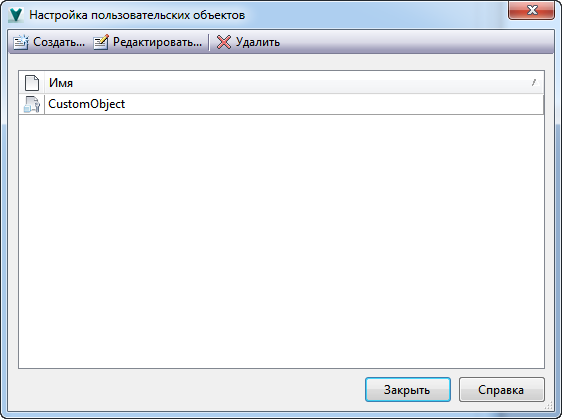 Прим.: Для получения дополнительных сведений см. раздел Администрирование пользовательских объектов.
 - Перезапустите Vault. Прим.: Для отображения вкладок пользовательских объектов необходимо перезапустить Vault Client.
- Создайте новый пользовательский объект с помощью команды "Создать" и присвойте ему любое имя.
- Щелкните правой кнопкой мыши новый пользовательский объект. В контекстном меню теперь отображаются два новых элемента.
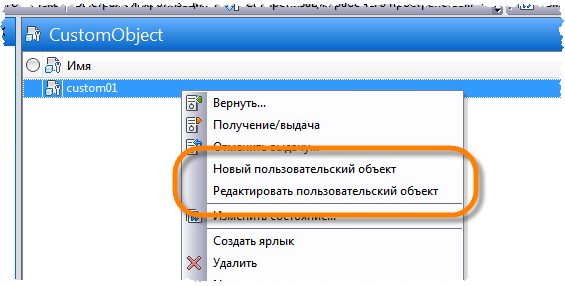
Создание меню пользовательских объектов для Data Standard
Настройка меню пользовательских объектов осуществляется в файле mymenu.mnu. Этот файл находится в папке C:\ProgramData\Autodesk\Vault 2016\Extensions\DataStandard\Vault.
Изменение файла mymenu.mnu
В файле mymenu.mnu есть два раздела, в которых можно настроить параметры меню. Один раздел предназначен для параметра меню "Создать". Другой раздел предназначен для параметра меню "Редактировать".
Параметр меню "Создать"
item newCustomObject
{
.....
...
 NavigationTypes = [{CustomObject}];
ToolbarPaintStyle = TextAndGlyph;
 PSFile = "CreateCustomObject.ps1";
 Image="NewCustomObject.ico";
}
Параметр меню "Редактировать"
item editCustomObject
{
....
.....
 NavigationTypes = [{CustomObject}];
 ToolbarPaintStyle = TextAndGlyph;
 PSFile = "EditCustomObject.ps1";
 Image="EditCustomObject.ico";
}
Синтаксис для обоих разделов аналогичен другим элементам меню. Однако атрибут NavigationTypes содержит имя пользовательского объекта, для работы с которым используется заданный параметр меню. Имя пользовательского объекта необходимо вводить в фигурных скобках (например, {CustomObjectName}).
По умолчанию используется имя {CustomObject}. Однако при создании пользовательского объекта под другим именем (например, MyCustomObject) значение атрибута NavigationTypes должно соответствовать имени этого пользовательского объекта {MyCustomObject}.
Изменение файлов сценариев создания и редактирования пользовательских объектов
Определения меню в файле mymenu.mnu указывают на файл PowerShell с именем CreateCustomObject.ps1 или EditCustomObject.ps1, в зависимости от раздела. Файл сценария для создания и редактирования пользовательских объектов аналогичен сценариям для создания и редактирования других объектов, например файлов и папок. Однако сценарий для создания и редактирования пользовательских объектов содержит две уникальные команды: GetCreateCustomObjectDialog и GetEditCustomObjectDialog.
Аналогично другим сценариям, сценарии создания и редактирования пользовательских объектов указывают на соответствующий файл XAML. Эти сценарии можно отредактировать так, чтобы они указывали на другие файлы XAML.
Далее представлен фрагмент из сценария NewCustomObject.ps1.
....
$dialog = $dsCommands.GetCreateCustomObjectDialog($id)
$xamlFile = New-Object CreateObject.WPF.XamlFile "CustomEntityXaml", "%ProgramData%\Autodesk\Vault 2016\Extensions\DataStandard\Vault\Configuration\CustomObject.xaml"
....
Использование шаблона XAML для создания диалоговых окон и вкладок пользовательских объектов
Синтаксис для диалоговых окон XAML аналогичен синтаксису для других диалоговых окон и вкладок. Для диалогового окна создания и редактирования шаблон XAML предоставляется с файлом CustomObject.xaml. Этот шаблон диалогового окна можно использовать для создания собственных пользовательских объектов.
Папку для пользовательского объекта необходимо создать в папке C:\ProgramData\Autodesk\Vault 2016\Extensions\DataStandard\Vault\Configuration. По умолчанию папка с именем CustomObject уже существует. Эта папка используется для стандартного пользовательского объекта (CustomObject), создаваемого при первой настройке Data Standard для работы с пользовательскими объектами.
При перезапуске Vault на вкладках диалогового окна Data Standard отображается имя пользовательского объекта на основе файла XAML в папке пользовательского объекта. По умолчанию файл XAML с именем Datasheet.xml уже существует. Данный файл используется в качестве шаблона для создания вкладок пользовательского объекта.