Вызов событий при изменении значений в диалоговом окне Data Standard. Эти события можно использовать для вызова сценариев.
Использование событий
Необходимо изучить сегменты кода, встроенные в Data Standard.
События можно добавлять к свойствам таким образом, чтобы при каждом возникновении события выполнялась функция сценария. Примеры строк:
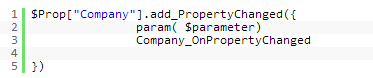
Чтобы добавить событие, необходимо выбрать свойство. В вышеуказанном коде функция .add_PropertyChanged() добавляет событие, однако ей требуется один параметр. Этот параметр начинается с "{". Нужно объявить параметры, необходимые для функции сценария.
Вторая часть кода состоит из функции с именем Company_OnPropertyChanged. Company — это имя свойства. В следующих строках кода функция делает поле группы видимым при вводе данных в поле "Компания". Если в этом поле ничего нет, то поле группы сворачивается.
function Company_OnPropertyChanged
{
    if($parameter.Value -ne $null -and $parameter.Value.Length -gt 0)

    {

          $dsWindow.findName("ADVANCED").Visibility = "visible"

    }

    else

    {

         $dsWindow.findName("ADVANCED").Visibility = "collapsed"

    }

}
Параметр $parameter содержит значение свойства, и с учетом этих данных код может вызывать его содержимое или определять другие данные. Оператор if-then вызывает функцию $dsWindow.findName("ADVANCED").Visibility, где поле группы становится видимым, если параметр не пустой. Если параметр пуст, поле группы сворачивается. Функцию $dsWindow.findName можно использовать для поиска всех именованных полей в файле XAML.
После составления синтаксиса триггера событий можно настроить его инициализацию при каждом открытии окна Data Standard:
function InitializeWindow

{

$dsWindow.Width = 600

$dsWindow.Height = 480

#$dsDiag.Inspect();

$Prop["Company"].add_PropertyChanged({

                param( $parameter)

              #$dsDiag.Inspect();

              Company_OnPropertyChanged

  })

}