Команда "Синхронизация рабочего пространства" сравнивает содержимое рабочего пространства с содержимым соответствующего хранилища, чтобы проверить файлы, которые необходимо обновить в рабочем пространстве или в хранилище, а также файлы, которые необходимо удалить из рабочего пространства.
Прим.: Эта функция доступна в Vault Workgroup и Vault Professional.
В зависимости от параметров для определения необходимости обновления используется дата последнего изменения, текущая редакция или редакция с завершенными отклонениями.
Синхронизация рабочего пространства
- На панели инструментов клиента Vault Client откройте раскрывающееся меню "Синхронизация рабочего пространства" и выберите параметр "Синхронизация рабочего пространства".
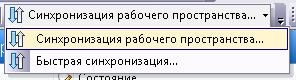
- Выберите , чтобы открыть мастер синхронизации рабочего пространства.
Выполняется сканирование локального рабочего пространства, позволяющее определить файлы, которые необходимо обновить или удалить. Отображаются файлы, которые будут синхронизированы.
- Укажите файлы, которые требуется синхронизировать, отметив каждый такой файл флажком. Если синхронизация файла не требуется, снимите флажок. Общее число удаляемых и загружаемых файлов отображается в нижней части окна мастера.
- Загрузка - новые: если вышестоящий элемент файла обновлен, а в новой версии или редакции используется файл, находящийся вне локального рабочего пространства, то последний загружается из хранилища.
- Download - Overwrite: файлы в локальном рабочем пространстве будут обновлены с использованием новых версий или редакций из хранилища в зависимости от заданных параметров. Если локальный файл заблокирован из-за того, что он открыт для редактирования, то он не будет перезаписан.
- Expired - Unmanaged: файлы в локальном рабочем пространстве, не управляемые хранилищем и не измененные в течение срока действия, указанного в диалоговом окне "Параметры синхронизации рабочего пространства".
- Expired - Managed: файлы в локальном рабочем пространстве, управляемые с помощью хранилища и не измененные в течение срока действия, указанного в диалоговом окне "Параметры синхронизации рабочего пространства".
- Expired - Hidden: скрытые файлы визуализации в локальном рабочем пространстве, управляемые хранилищем и не измененные в течение срока действия, указанного в диалоговом окне "Параметры синхронизации рабочего пространства".
Прим.: Удаленные файлы помещаются в корзину Windows. - Щелкните Параметры, чтобы задать настройки обновления, расширения удаляемых файлов и правила истечения срока действия.
- Щелкните Готово. Синхронизация локального рабочего пространства будет выполнена с использованием указанных параметров.
- После завершения синхронизации ее результаты приводятся в отчете. В отчете указываются успешно загруженные и удаленные файлы, а также файлы, синхронизация которых завершилась с ошибкой.
- Отчет можно создать в виде файла (CSV) и сохранить его локально или в хранилище. Его также можно распечатать одним из следующих способов.
- Нажмите "Сохранить" для сохранения отчета на локальном компьютере. В диалоговом окне "Сохранить как" выберите локальную папку в которую требуется сохранить файл. Введите имя для файла и нажмите кнопку "Сохранить".
- Для сохранения отчета в хранилище выберите команду "Отправка в хранилище". Откроется список папок хранилища. Выберите хранилище, в котором требуется сохранить отчет, введите имя отчета и нажмите кнопку "Сохранить".
- Для печати отчета нажмите "Печать" и укажите параметры печати.
- Нажмите кнопку "Закрыть".
Можно выбрать файлы для синхронизации, выполнив следующие действия.