Каждый пользователь имеет уникальную рабочую папку, изолированную от других пользователей. Однако в зависимости от требований проекта можно указать рабочую папку на сетевом диске, доступном для всех пользователей.
В многопользовательской среде рабочая папка общего доступа хранит все рабочие файлы в одной и той же рабочей папке. Это исключает задержки между загрузкой на сервер одним пользователем и последующей выгрузкой всеми остальными пользователями.
- Autodesk Vault
- Надстройка Vault Add-in для конструкторских приложений на основе AutoCAD
- Надстройка Vault для Microsoft Office
Рабочее пространство общего доступа может использоваться со следующими приложениями:
Правила использования общедоступной рабочей папки
Использование рабочей папки общего доступа означает, что несколько пользователей могут параллельно работать с одними и теми же файлами.
- Прежде чем выполнять какие-либо действия с файлами, все пользователи должны войти в хранилище.
- С файлом, который выдан другому пользователю, невозможно выполнить следующие операции:
- извлечь последнюю версию
- получение предыдущей версии
- получение
- Отмена получения файлов
- Обновление (только для надстройки AutoCAD)
- Файлы, выданные другому пользователю, можно открыть только для чтения, если для них используется одна и та же рабочая папка.
Настройка общей рабочей папки
Системный администратор принудительно задает рабочую папку на сетевом диске для всех участников проекта.
- Запустите Autodesk Vault Explorer и войдите в систему в качестве администратора.
- Выберите .
- Выберите вкладку Файлы в диалоговом окне "Параметры хранилища".
- В разделе "Рабочая папка" нажмите кнопку Определить.
- В диалоговом окне "Параметры рабочей папки" выберите Использовать одну рабочую папку для всех клиентов.
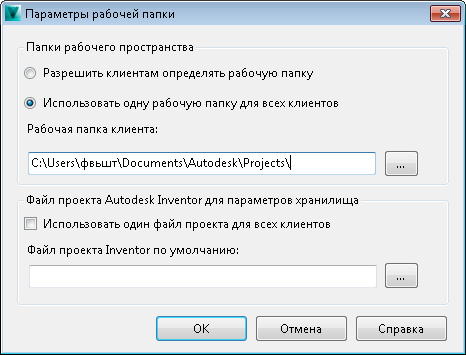
- Укажите сетевое расположение рабочей папки в поле Рабочая папка клиента или перейдите к этому расположению. Прим.: Путь к рабочей папке общего доступа может быть:
- сетевой путь: \\designco\users\jstewart
- путь, содержащий системную переменную для каталога: \\designco\users\%username%
- Нажмите ОК.
- В диалоговом окне "Параметры хранилища" нажмите кнопку Закрыть.