Необходимо выполнить вход с помощью уникального имени пользователя и пароля, назначенных администратором. Если учетная запись не установлена, обратитесь к своему администратору.
Прим.: В Vault Professional администратор может создать учетную запись, используя уникальные для сервера учетные данные, или импортировать учетную запись Windows Active Directory. Если используется учетная запись Active Directory, для входа на сервер можно ввести учетные данные Windows.
Необходимо сохранить настройки входа, чтобы в будущем выполнять вход в хранилище автоматически.
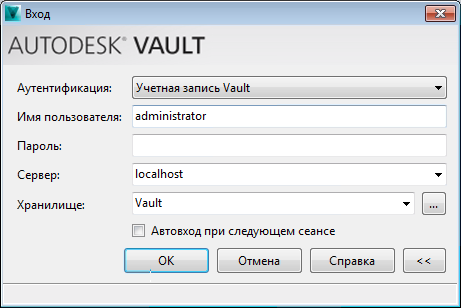
- Этот параметр доступен только в Autodesk Vault Professional. При наличии учетной записи Active Directory (Microsoft Windows) в программу Autodesk Data Management Server можно войти, используя учетные данные Microsoft Windows. Выберите "Учетная запись Windows" из раскрывающегося меню "Проверка подлинности".
- Проверка подлинности Windows доступна только для доменов Active Directory.
- Если проверка подлинности Windows не используется, тогда необходимо наличие учетной записи Autodesk Data Management Server.
Прим.: Если проверка подлинности Windows включена, в поле "Имя пользователя" отображается имя домена с именем пользователя Windows. Имя пользователя и пароль нельзя изменить. - Если в первом шаге использовался параметр "Проверка подлинности Windows", введите имя пользователя и пароль, назначенные системным администратором.
- Введите имя компьютера, на котором установлена серверная часть приложения, например SERVERNAME. Имя сервера необходимо уточнить у системного администратора.
- Введите имя хранилища, к которому у вас есть доступ. В раскрывающемся списке показаны имена хранилищ, которые открывались последними. Имя хранилища можно выбрать из этого списка или нажать кнопку обзора и выбрать его из полного списка использовавшихся баз данных. Если вы не знаете имя хранилища, уточните его у системного администратора.
- Установите флажок "Автоматический вход при следующем запуске", чтобы в следующий раз выполнить вход автоматически.
- Нажмите "ОК".
Прим.: Если текущий пользователь является системным администратором, или клиентское приложение и сервер используются на одном компьютере, выполните вход с помощью следующих значений по умолчанию:
| Имя пользователя: | Администратор |
| Пароль: | <пусто> |
| Сервер: | <ИМЯ СЕРВЕРА> |
| Хранилище: | Vault |
Видеоролик о входе и выходе из Vault
В этом видеоролике показано, как выполнять вход в хранилище и выход из него с помощью клиента Vault Client.