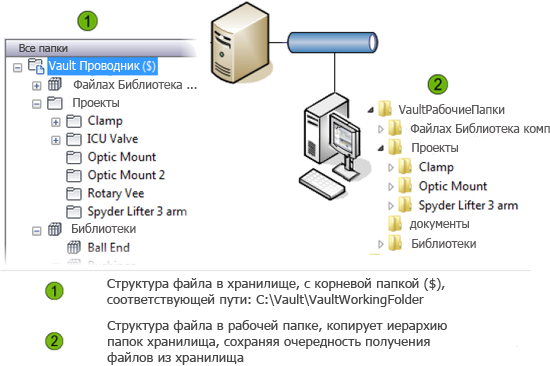
Рабочая папка содержит копии файлов, доступные только для чтения, которые были получены из хранилища.
При получении файла выданная версия из хранилища заменяет файл в рабочей папке и становится доступной для чтения и записи. Если файл возвращен в хранилище, локальная версия файла в рабочей папке снова становится доступной только для чтения.
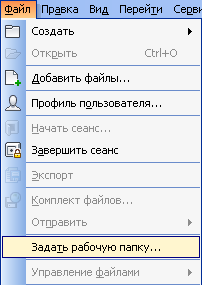
Указывать рабочую папку, чтобы начать использовать хранилище, не нужно, поскольку она уже задана по умолчанию как My Documents\Vault. Однако можно изменить расположение рабочей папки с помощью команды "Задать рабочую папку". Администраторы могут также принудительно задать стандартное расположение рабочей папки для всех пользователей.
В каждом хранилище имеется корневая папка, которая обозначается как $.
Задание рабочей папки
- Выберите файл или папку в хранилище. Совет: Рекомендуется разместить рабочую папку в корневой папке ($) хранилища.Прим.: Для файлов AutoCAD и AutoCAD Mechanical рабочая папка, связанная с локальной папкой, должна быть задана на уровне корневого каталога ($). Надстройка Vault для AutoCAD игнорирует рабочие папки, которые заданы не в корневом каталоге ($).
- Выберите .
- В диалоговом окне "Поиск папки" перейдите к новому расположению для рабочей папки на локальном компьютере.
- Нажмите "ОК".
Если параметр приложения включен, путь к рабочей папке отображается над деревом папок хранилища и списком файлов.
Видеоролик по управлению рабочей папкой
В этом видеоролике приведен обзор управления рабочей папкой в Autodesk Vault.