Диалоговое окно Data Standard для Vault доступно в Inventor и AutoCAD. При первом сохранении файла отобразится диалоговое окно Data Standard. Заполните обязательные поля и дополнительные поля, настроенные администратором, после чего нажмите "ОК", чтобы сохранить данные. Данные сохраняются в виде таблицы данных, которую впоследствии можно редактировать.
Диалоговые окна Data Standard по умолчанию
В Data Standard для Vault устанавливаются диалоговые окна Data Standard по умолчанию, которые могут быть изменены администратором.
Диалоговое окно по умолчанию может отличаться в зависимости от версии Vault.
Для файла можно указать новое название, описание и информацию о компании. Все остальные поля автоматически задаются в файле XAML.
По умолчанию приводятся следующие поля.
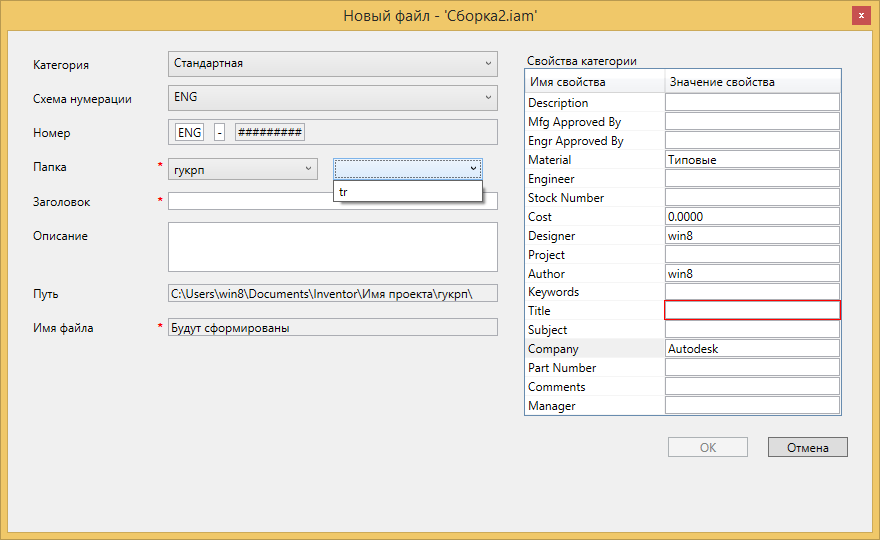
Пользователи могут выбрать схему нумерации, а также префиксы и суффиксы, если их применение допустимо. Можно также указать папку для файла, добавить его имя и описание, а также комментарии к нему.
Все остальные поля автоматически задаются в файле XAML.
Создание имени файла происходит после нажатия кнопки "ОК".
Активация Data Standard для Inventor и AutoCAD
- Запустите Inventor или AutoCAD.
- Создайте новый файл или откройте существующий.
После открытия файла на ленте значков отображается вкладка Data Standard.
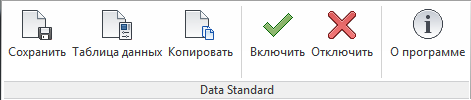
- Нажмите "Включить", чтобы приступить к работе с диалоговым окном Data Standard.
Нажмите "Отключить", чтобы прекратить работу с этим компонентом.
Сохранение файлов
Если компонент Data Standard включен, каждый раз при сохранении файла отображается запрос на ввод подробных сведений о нем. Это происходит при нажатии кнопки "Сохранить" на главной панели инструментов или на ленте Data Standard. Введите требуемые данные и нажмите кнопку "ОК", чтобы сохранить их. Если администратор активировал диалоговое окно "Возврат" для Vault, возможно, также понадобится указать сведения о возврате.
Копирование файлов
Используйте команду "Копировать", чтобы скопировать сборку или деталь, которую требуется изменить.
При сохранении файла каждой новой копии в первый раз отображается диалоговое окно Data Standard.
Заменить копией (только в Inventor)
Используйте команду "Заменить копией", чтобы скопировать компонент сборки и заменить его в исходном файле. Эта команда полезна в случае, если требуется повторно использовать сборку Inventor и заменить компоненты, которые подлежат изменению, их копией.
Используйте команду "Заменить копией с чертежом" для копирования компонента и чертежа, который ссылается на него, и их замены в исходном файле. Скопированный чертеж будет ссылаться на скопированный компонент.
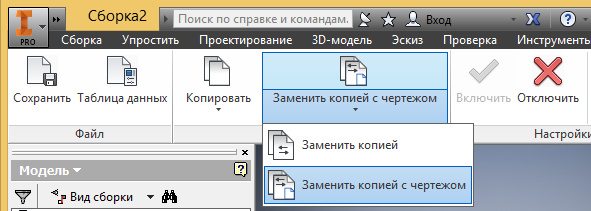
При сохранении файла каждой новой копии в первый раз отображается диалоговое окно Data Standard.
Команды "Заменить копией" или "Заменить копией с чертежом"
- Откройте сборку Inventor и выберите Заменить копией или Заменить копией с чертежом на ленте Data Standard.
- Выберите компонент, который требуется скопировать, в обозревателе Inventor.
Если компонент вам не выдан или отсутствует в хранилище либо вам выдана не самая последняя его версия, отобразится запрос на продолжение операции. Нажмите "ОК".
Прим.: Базовая деталь производной детали и сторонние ссылки OLE не копируются и не заменяются. - Введите нужную информацию в диалоговом окне копирования и нажмите кнопку "ОК".
- Если в сборке имеется несколько экземпляров выбранного компонента, укажите, следует ли заменить только один из них или же все экземпляры.
- Если компонент используется в качестве базового вида, и выбрана команда "Заменить копией с чертежом", также открывается диалоговое окно копирования чертежа.
Введите необходимую информацию и нажмите "ОК".
- Нажмите "ОК".
Выбранный компонент будет скопирован, а ссылка заменена копией.
Замена копией с чертежом при наличии двух базовых видов в чертеже
- Откройте сборку (Assembly1.iam) и выберите "Копировать" на ленте Data Standard, чтобы создать копию сборки (Assembly2.iam).
- В скопированной сборке (Assembly2.iam) выберите компонент (Part1.ipt) и нажмите "Заменить копией" на ленте Data Standard.
- Отобразится диалоговое окно Data Standard для компонента. Введите необходимую информацию и нажмите "ОК".
Создается копия компонента (Part2.ipt), которая заменяет собой оригинал в сборке (Assembly2.iam).
- Отобразится диалоговое окно Data Standard для соответствующего чертежа. Введите необходимую информацию и нажмите "ОК".
Создается копия чертежа (Drawing2.dwg), а вид компонента (Part2.ipt) заменяется на чертеже (Drawing2.dwg). Однако в новом чертеже (Drawing2.dwg) по-прежнему присутствует ссылка на базовый вид в исходной сборке (Assembly1.iam).
- Откройте новый чертеж (Drawing2.dwg) и выберите команду "Заменить ссылку на модель" в Inventor. Замените исходную сборку (Assembly1.iam) скопированной сборкой (Assembly2.iam) вручную.
Если в чертеже, который требуется скопировать и заменить в сборке, есть два базовых вида, для его замены копией необходимо выполнить дополнительные действия. Для наглядности в скобках приводятся имена примеров.
Чертеж (Drawing2.dwg) теперь содержит виды для скопированной сборки (Assembly2.iam) и скопированного компонента (Part2.ipt).
Изменение существующей таблицы данных
- Откройте файл, для которого требуется изменить таблицу данных.
- На ленте Data Standard нажмите кнопку Datasheet.
- Внесите изменения и нажмите кнопку "ОК", чтобы сохранить данные. Прим.: Кнопка "ОК" остается неактивной до тех пор, пока не будут заполнены все обязательные поля.Прим.: Пользователи AutoCAD должны вручную вернуть файл после закрытия диалогового окна Data Standard.