Helius PFA 生成多个状态变量输出可供查看。
- 求解完成后,依次单击。
- 要查看实际的变形比例,请依次单击。在显示的对话框中选择“1.0 (真实比例)”单选按钮,然后单击“确定”。
- 要使用 PLNSOL 等值线图绘制 SVAR2,请在命令提示下输入 PLNSOL,SVAR,2。默认图形将绘制底部层的底部截面点和顶部层的顶部截面点。等值线图应该类似于如下所示的图形。细微差异通常会产生网格变形。
- 在命令提示下输入 LAYER,2,以查看层 2(90 度层)中的结果。
注: 可能需要依次单击以便刷新图形窗口。层 2 的结果如下所示。
- 从子步 1 开始,执行步骤的同时刷新图形窗口,以便确定失效何时开始在层 2 中出现。
- 输入命令 SET,1,substep# 或者
- 。
- 当时间 = 0.8 时,满足基体失效准则。
- 在时间 = 1.0 时,发出命令 PLNSOL, SVAR, 3。
- 使用 LAYER 命令查看每个层,并注意到所有 SVAR3 值均小于 1,这意味着无法预测纤维失效是否出现在板中。
状态变量 SVAR2 表示复合材料的基体失效索引,并指示基体与失效的接近程度。当 SVAR2 大于或等于 1 时,表示基体失效索引已满足并且基体失效已预测。要绘制此变量,可使用 PLESOL 或 PLNSOL 命令。通过 PLESOL 等值线图无法获得整个单元边界的平均值,而通过 PLNSOL 等值线图可获得整个单元边界的平均值。由于 SVAR2 的值是连续的(而不是离散的),因此 PLNSOL 图最有用。
注: 要查看大于 11 的 SVAR,则必须使用“/GRAPHICS, FULL”命令关闭电力图形。
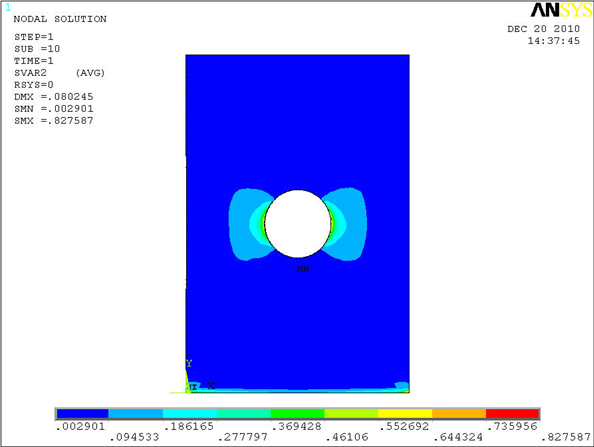
请注意,在层 1 中 SVAR2 的最大值为 0.83,这由于边界条件而发生在底部表面。忽略边界条件应力集中,SVAR2 的最大值约为 0.55,并出现在缺口应力集中处。由于缺口附近 SVAR2 的最大值小于 1,因此无法预测基体失效是否出现在层 1 中。
要查看复合板特定层中的结果,可以使用 LAYER 命令。
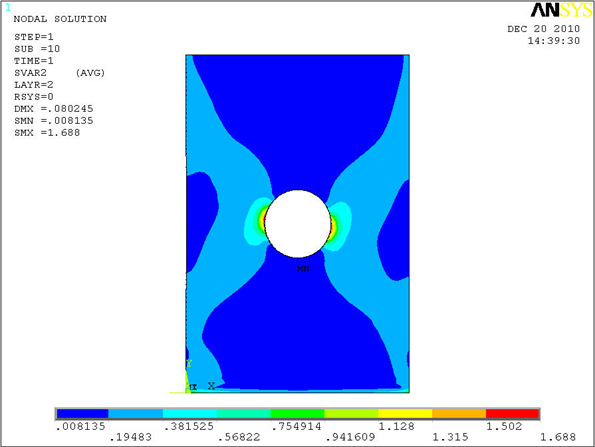
在层 2 中,SVAR2 的最大值为 1.69,这意味着预测基体失效会出现在层 2 中。要确定何时才能最早预测基体失效出现,则进行设置,直到 SVAR2 大于 1。可以从或使用 SET 命令访问用于查看特定时间点处的结果的命令。
SVAR3 表示纤维失效准则。当 SVAR3 值大于或等于 1 时,预测纤维失效。