在创建零件和材料后,可以创建复合铺层部分。
复合铺层编辑器用于创建层并向这些层指定材料和方向。
- 切换到“特性”模块。
- 从主工具栏依次选择,或在工具栏中单击“创建复合铺层”图标
 。
。 - 指定初始层数为 8,然后选择“实体”作为单元类型。单击“继续”。
- 在显示的对话框中,从“定义”下拉列表中选择“坐标系”。
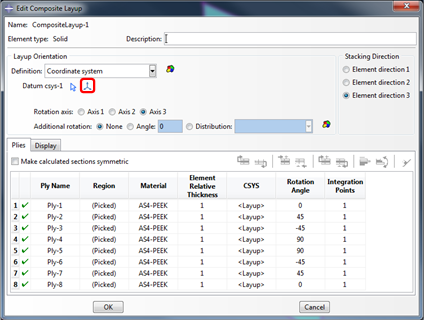
- 需要创建基准坐标系来确定层的方向。在“铺层方向”框中,单击“创建”按钮,该按钮位于下图中亮显的红色框中。
- 在显示的对话框中,将坐标系命名为 CompositeOrientation。接受默认的矩形类型,然后单击“继续”。
- 输入 0,0,0 作为坐标的原点、输入 0,1,0 作为 X 轴坐标,然后输入 -1,0,0 作为 X-Y 平面点坐标。若要提交坐标,请按键盘上的 Enter 键而不是单击“创建基准面”按钮。出现系统提示时,单击“取消”即可创建另一个基准系统。
- “编辑复合铺层”对话框将重新显示。单击“选择”按钮。在视口中,单击“基准 CSYS 列表...”按钮,然后从显示的对话框中选择“CompositeOrientation”。单击“确定”。
- 在重新显示的对话框中,选择视口中的板作为“区域”、选择 AS4-PEEK 作为“材料”,然后选择 1 作为“单元相对厚度”。
- 提示:若要一次编辑所有层,请在“区域”、“材料”和“单元相对厚度”按钮上单击鼠标右键,然后选择“编辑”选项(该选项在菜单顶部)。
- 分别输入 0、45、-45、90、90、-45、45、0 作为 Ply-1 到 Ply-8 的“旋转角度”。应该会出现如下对话框。
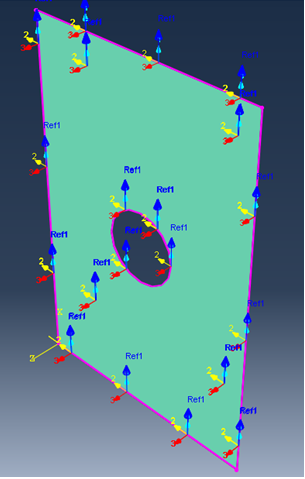
- 单击 Ply-1 的“旋转角度”条目。Ply-1 的方向现已相对于视口中的板显示。检查以确保 Ply-1 的方向如下图所示。
下图中的轴 1 表示纤维方向,因为 1 在“创建复合材料”插件中被指定为纤维方向。如果“2”被指定为纤维方向,则轴 2 表示纤维方向。
- 单击“确定”。