- 使用 ANSYS APDL 启动程序工具通过单击桌面快捷方式打开 ANSYS Mechanical APDL。此工具使用必要的环境变量启动 ANSYS 以将 Helius PFA 与 ANSYS 一起运行。
- 选择您的 ANSYS 版本,然后单击“确定”。
- 单击 ANSYS Mechanical APDL 产品启动程序中的“运行”按钮以打开 ANSYS 界面。
- 依次单击“主菜单”>“预处理器”>“建模”>“创建”>“关键点”>“在活动 CS 中”。
- 在显示的对话框中,将第一个关键点编号为 1,其坐标为 (2.5, 2.1, 0.0),然后单击“应用”。
- 为剩余的七个关键点重复此步骤:
- 2, (2.5, 2.1, 0.5)
- 3, (0.0, 2.1, 0.5)
- 4, (0.0, 2.1, 0.0)
- 5, (0.5, 4.725, 0.0)
- 6, (0.5, 4.725, 0.5)
- 7, (0.0, 4.725, 0.5)
- 8, (0.0, 4.725, 0.0)
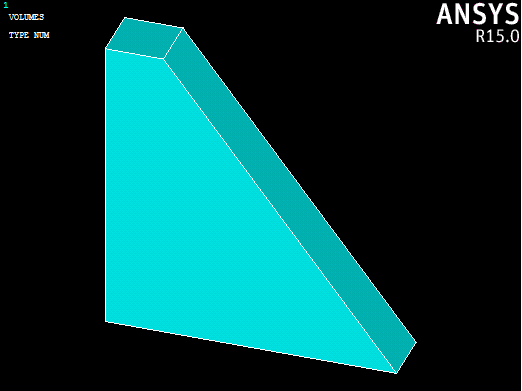
- 现在创建体积,方法是依次单击“主菜单”>“预处理器”>“建模”>“创建”>“体积”>“任意”>“通过 KP”。
- 在显示的对话框中,键入 1, 2, 3, 4, 5, 6, 7, 8,然后单击“确定”。选择关键点的顺序对创建正确的体积很重要。
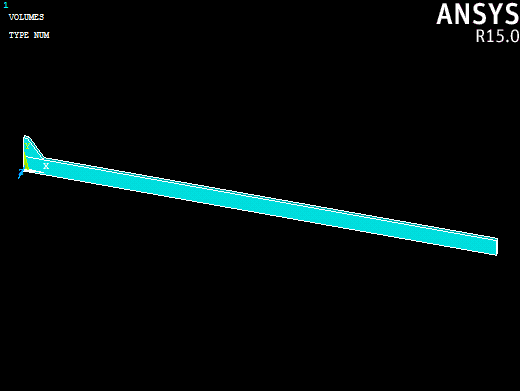
- 依次单击“主菜单”>“预处理器”>“建模”>“创建”>“体积”>“块”>“按尺寸”。
- 在显示的对话框中,输入下列值,然后单击“确定”。
- X1, X2 = 0, 60
- Y1, Y2 = 0, 2.1
- Z1, Z2 = 0, 0.5
首先,我们将为用于在梁顶部分配载荷的橡胶垫创建几何图形。将使用关键点以毫米为单位创建体积。
作为最后一步,我们可以创建梁的几何图形。