部件文件有一个主位置表达,显示部件的默认状态。创建位置表达时,系统将会复制主位置表达。
创建部件的位置表达
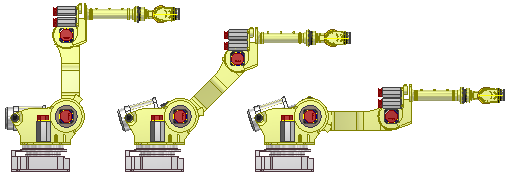
使用位置表达可以在不同位置显示部件。例如,完全开放或完全闭合。
- 在浏览器中,单击以展开“表达”文件夹。
- 在“位置”上单击鼠标右键,然后选择“新建”。新位置表达被激活并嵌套在主位置表达下,其名称默认为“位置 1”。
- 在浏览器中选择位置表达,然后输入新名称。
- 建立关系和零部件的替代。
- 保存。
创建模架的位置表达
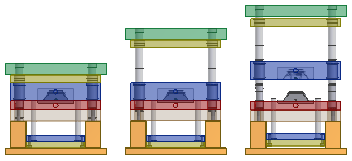
当您插入模架时,将创建以下位置表达:
- 产品开模
- 顶出
- 关闭
- 自由拖动
使用位置表达来评估各种位置中的模架。
注: “表达”文件夹不显示在“模具设计”浏览器视图中。将浏览器过滤器设置为模型或表达浏览器以查看“表达”文件夹。展开“位置”节点以查看模架的位置表达。
- 打开包含当前模架的顶级部件。
- 在“模型”浏览器中,选择“表达”文件夹将其展开。
- 在“位置”条目上单击鼠标右键,以创建位置表达,或者在现有的位置表达(非主要位置表达)上单击鼠标右键,然后选择“激活”。
部件将重新进行配置。在激活模架的主表达之前,对模型进行的进一步编辑将会暂停。
- 检查更改对模架的影响,并确定必要的调整以适应不同位置:
- 检查是否存在干涉。
- 检查是否存在违规空隙。
- (可选)激活自由拖动表达,然后进入运动仿真环境以执行更深入的模具分析。在自由拖动表达中所有运动约束都受抑制。
- 激活主要位置表达,然后返回顶级部件以对模具执行更多编辑并更新模具。
注: 使用 Inventor Studio 仿真位置表达序列。使用位置表达作为工程图中的重叠视图以显示不同位置的模具。
编辑或复制位置表达
通过复制位置表达并根据需要进行调整可节省时间:在浏览器中,选择要展开的“表达”文件夹。在位置表达上单击鼠标右键,然后选择“复制”。复制的表达将放置到浏览器中与主表达相同的级别处。
- 若要进行编辑,请在浏览器中的位置表达上单击鼠标右键,然后选择“激活”。
- 选择需要为其编辑或创建替代的零部件或关系,然后单击鼠标右键,并选择“替代”。
- 保存。
提示: 如果您创建的位置表达较复杂,请使用 Microsoft Excel 电子表格而非关联菜单选项来控制值。请参见在电子表格中管理部件位置表达。
若要替代关系、阵列偏移、零部件放置或表达,请参见替代位置表达中的值。
注: 将多个位置表达保存到部件文件。若要更改为其他位置表达,请在浏览器中,在位置视图上单击鼠标右键,然后选择“激活”。激活的位置表达在浏览器中其名称旁边具有一个复选标记。