播放控件下的“自动关键帧”(Auto Key)会在您每次更改当前时间和属性值时自动在属性上设置关键帧。在使用“自动关键帧”(Auto Key)之前,属性必须已存在一个关键帧。
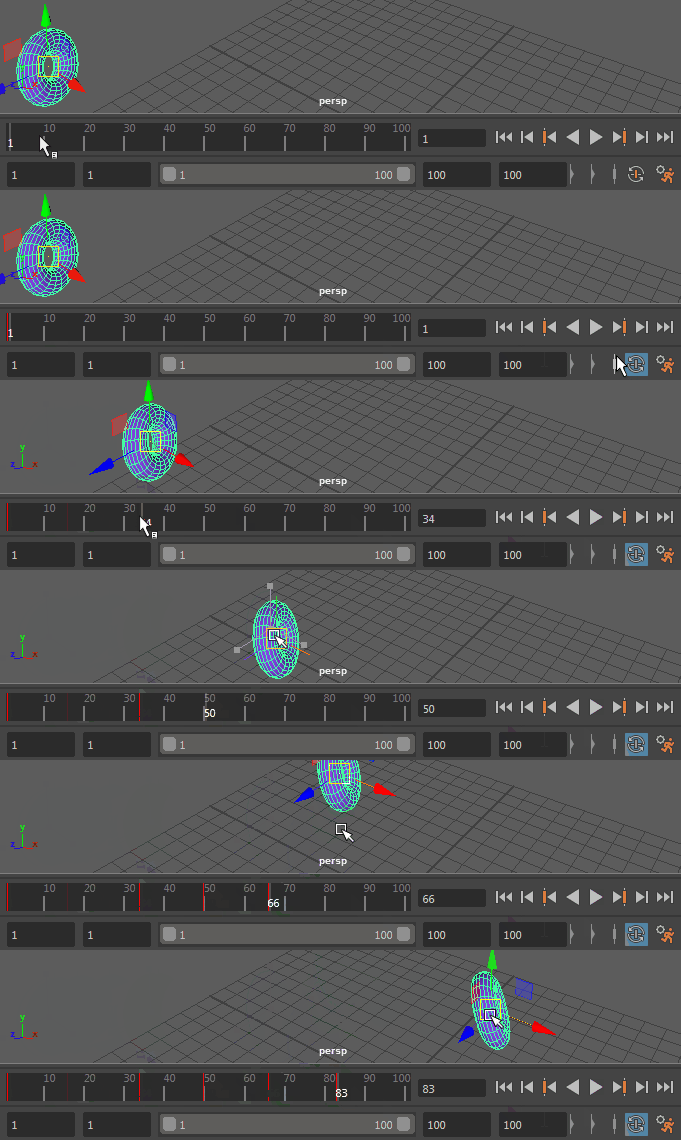
设置动画的自动关键帧
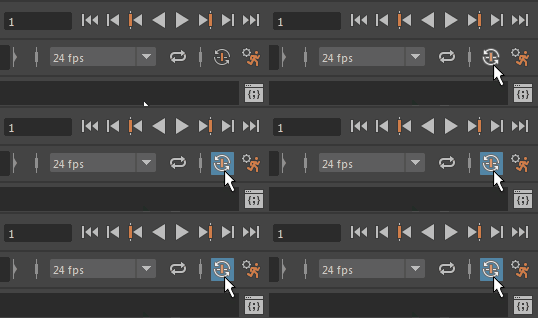
- 在“播放选项”(Playback Options)中启用“自动关键帧”(Auto Key)。当“自动关键帧”(Auto Key)处于活动状态时,该按钮亮显为蓝色。
- 在对象的任何属性上设定关键帧。
- 转到“时间滑块”(Time Slider)中的新时间。
- 更改先前已设定关键帧的属性的值。
将为该属性创建关键帧。通过转到新时间并再次更改属性值,可以创建另一个关键帧。
使用自动关键帧保持当前关键帧
- 启用“自动关键帧”(Auto Key)。 当“自动关键帧”(Auto Key)处于活动状态时,该按钮亮显为蓝色。
- 选择要使用“保持当前关键帧”(Hold Current Keys)的属性;在开始位置设定关键帧。
- 创建循环行走,脚在时间为 30 时接触地面。
在稍后的循环行走(例如,时间为 60 时)中,需要在该位置设置另一个关键帧。
- 请移动到 60,然后选择“关键帧 > 保持当前关键帧”(Key > Hold Current Keys),而不是精确地计算设置哪些属性的关键帧。