(2016 年 3 月)
Autodesk® Nastran® In-CAD 2017 自述
Autodesk, Inc.
摘要
为了不断提供高质量的产品,Autodesk 发布了 Autodesk Nastran In-CAD 2017。本文档着重介绍 Autodesk Nastran In-CAD 2017 的未决问题,并提供对于该软件的使用非常有帮助的信息。
安装说明
-
开始之前
- 确保您的计算机硬件和操作系统符合系统要求页面上的规范。
- Inventor 用户:受支持的 Autodesk Inventor 版本(Standard 和 Professional)是 2017。
- SolidWorks 用户:受支持的 SolidWorks 版本(Standard、Premium 和 Professional)是 2015 SP1+ 和 2016。
- 在安装、维护或卸载 Autodesk Nastran In-CAD 2017 之前,请先关闭所有 Autodesk 应用程序。
-
安装 Autodesk Nastran In-CAD 2017 的步骤
- 如果之前已安装 Autodesk Nastran In-CAD 2017 Beta 1,请先卸载它。
- 将可执行文件下载到您的计算机并解压缩这些文件。
- 双击 Setup.exe 开始安装。
- 在“配置安装”页面上,设置首选项。
- 配置完成后,开始安装。
- 安装完成后,单击“完成”。
-
激活 Autodesk Nastran In-CAD 2017 的步骤
- 启动 Autodesk Inventor 或 SolidWorks。
- 确保 Autodesk Nastran In-CAD 2017 附加模块在程序的附加模块管理器中处于选中(启用)状态。
- 打开新文档以开始许可和激活过程。依次单击“文件”
 “新建”。“快速入门”(LGS) 窗口将显示:
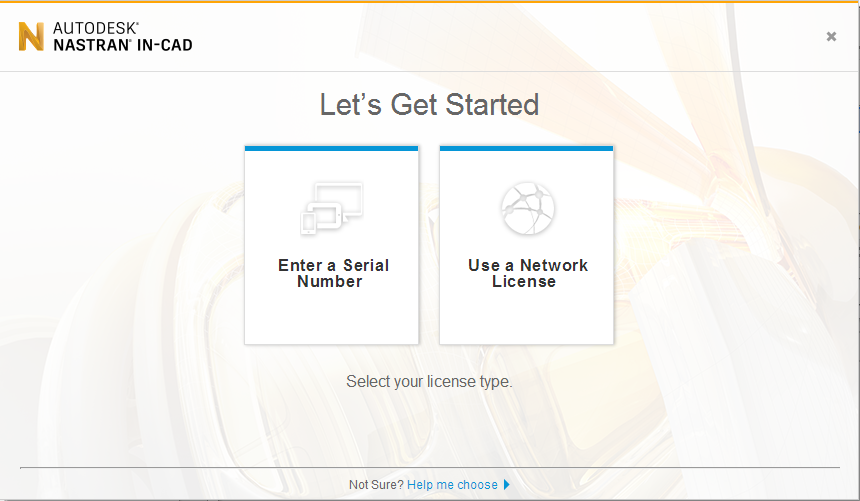
- 对于单机许可,请单击“输入序列号”。对于浮动(网络)许可,请单击“使用网络许可”。
- 如果您有网络许可,请输入端口号和服务器名称,格式为 port@servername。可能需要使用服务器 IP 地址取代服务器名称。使用 IP 地址可以解决域名服务 (DNS) 名称解析问题。
单机许可需要您输入 Autodesk In-CAD 序列号和产品密钥。
- 如果您在连接到服务器和获取许可时遇到问题,可能需要添加系统环境变量:FLEXLM_TIMEOUT,其中变量值设置为 15000000。超时值以微秒为单位,所以此值表示 1.5 秒的超时间隔。在 VPN 连接和较慢的广域网上,默认超时(无指定的系统变量)通常不足。如果仍存在问题,请进一步提高超时值。
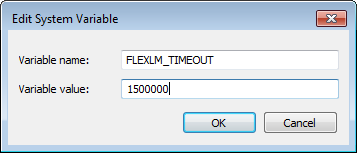 注: 您还可以将此变量设置为用户环境变量。使之成为系统变量的好处是可将其应用于登录到工作站的任何用户。在多用户环境中,您将需要在每个用户配置文件中定义用户变量。
 - 使用您的 Autodesk 用户 ID 帐户登录。如果您没有帐户,可以在此处创建一个:https://accounts.autodesk.com/
-
创建 Autodesk Nastran In-CAD 2017 的展开映像时
- 请参考准备展开网页上提供的步骤。
- 创建展开时输入 Autodesk Nastran In-CAD 2017 序列号。
-
验证安装是否成功
- 启动 Autodesk Inventor 或 SolidWorks 并打开 CAD 模型。
- 在 Inventor 中,选择“环境”选项卡,然后单击“Autodesk Nastran”图标。在 SolidWorks 中,单击 CommandManager 的“Autodesk Nastran In-CAD”选项卡。
- 在“Nastran 支持”面板中单击“关于”按钮。如果“关于”框中显示“Autodesk Nastran In-CAD 2017 版本:2017.0.0.27”和“Autodesk Nastran 2017 版本:11.0.0.150”,则表示安装成功。
已知问题摘要
用户界面
- 在 In-CAD 环境中,“撤消”和“重做”功能当前被阻止。
- 如果您在“模型/草图”选项处于编辑模式下时退出 In-CAD 环境,Inventor 将崩溃。
- 如果您在使用 Midsurfaces 时退出 In-CAD 环境,Inventor 将崩溃。
- 如果您尝试对在 In-CAD 环境中创建的中间面使用 Inventor 缝合功能,Inventor 将崩溃。
-
SolidWorks 2015 不适用于多个附加模块。如果您同时选中了 In-CAD 2016 SAP 附加模块和 In-CAD 2017 附加模块,请确保取消选中任意一个。然后,重新启动 SolidWorks 应用程序以便能够使用所需的附加模块。
CAD
- 仅支持使用 Inventor 结构件生成器创建的结构构件。不支持使用“模式”功能创建的结构构件。
- 不支持结构件生成器功能,如延长/缩短和修剪。
网格划分
- 不支持焊道用于网格划分。
- 对线单元进行曲线/弧网格划分时,网格连接不起作用。
- 由于图形性能问题,已禁用 In-CAD for Inventor 中的节点和单元标签显示。当前无法显示节点的大小和颜色。
- 无法为已复制的结构构件划分网格。
载荷和约束
- 力矩载荷仅支持选定的面作为应用力矩的实体。您可以在“力矩载荷”对话框中选择边或顶点作为实体,但即使在单击“确定”之后,也没有警告提示您不支持该对象。分析将求解这两种情形,但在求解期间不考虑载荷。
- 不支持使用轴承载荷的推力载荷类型。
- 由于性能问题,载荷和约束图示符的动态显示已删除。在“载荷”和“约束”对话框中单击“预览”复选框,可更新画布中的图示符。
- 变形模型上载荷和约束的图示符显示以及动画的图示符显示处于禁用状态。
结果
- 在模型之间切换时功能区中的“等值线”图标保持凹陷状态,并且该图标在某些模型中无法正常工作。解决方法:关闭并重新打开模型,或为活动文档再次运行分析。
- 加载结果并显示结果时,SolidWorks 中功能区栏中的“结果选项”将处于启用状态。
- 不会从“小工具栏”显示梁图。使用“图”对话框查看梁图。
- 一维和二维单元的栅格点力结果不包含在求解输出中。
- 在制作结果动画时,如果您从功能区栏的“对象可见性”菜单中取消选中“载荷”,将仍然显示载荷。
- 即使您通过按 ESC 键取消探测功能,探测也仍然保持固定状态。
- 当 Inventor 视图选项设置为“透视”时,探测工具将无法正常工作。解决方法:使用正交视图模式。
其他
- 在“层压板”对话框中,ABD 矩阵计算未按预期工作。
- 当“使用全局层”复选框处于选中状态时,无法正确定义“层压板”对话框中的“应力/应变”输出选项。
- 由于 Inventor 限制,无法在公式中使用非 Inventor 支持的单位 (Ba/Te/F)。
- 从重复的分析中删除偏移曲面会影响其他非活动分析中以前相关的壳特性。
- 针对具有规则形状(例如三角形或圆环体)的模型定义的刚体连接器不作用于所选实体的重心。
- 如果您输入对应于 IPS 系统的单位,则单位转换在“比热 C”和“热传导率 K”文本字段中不正确。
致谢
感谢所有客户帮助我们发现并报告问题。正是这些报告给了我们机会,使我们能够改善产品,为您提供 Autodesk Nastran In-CAD 仿真的最佳解决方案。我们还要借此机会感谢您能继续使用我们的产品并就此版本的内容提供宝贵意见。
顺祝商祺!
Autodesk Nastran In-CAD 团队