要设置表,请在 Autodesk Nastran In-CAD 树中,右键单击“表”并选择“新建”。双击单元格以输入值。
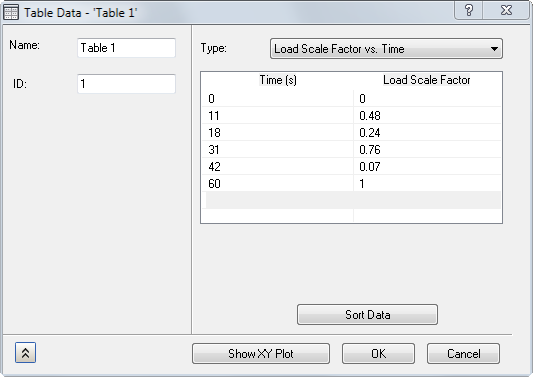
- 名称:命名表。
- ID:Autodesk Nastran In-CAD 将自动更新表的 ID。
-
类型:
- 无维度 - 用户定义:创建用户定义的表。
- 载荷比例因子与时间:用于为动力学分析创建瞬态载荷,如直接瞬态和模态瞬态。
- 结构阻尼与频率:用于为基于模态的动力学分析创建不同的模态阻尼。阻尼值以 g=2C/C0 为单位。
- 临界阻尼与频率:用于为基于模态的动力学分析创建不同的模态阻尼。阻尼值以临界阻尼 C/C0 为单位。
- Q 阻尼与频率:用于为基于模态的动力学分析创建不同的模态阻尼。阻尼值以放大因子或质量系数 Q 为单位,质量系数的计算方法为 1/(2C/C0)。
- 载荷比例因子与频率:用于为动力学分析创建频率相关载荷,如直接频率响应和模态频率响应。
- 载荷相位与频率:用于为频率响应求解定义载荷相位的更改。
- 对流系数与温度:用于非线性传热分析中的温度相关对流系数。
- 辐射率与温度:用于非线性传热分析中的温度相关辐射率。
- 热传导率与温度:用于定义温度相关的热传导率。
- 杨氏模量与温度:用于定义温度相关的杨氏模量。
- 生热与温度:用于定义温度相关的热生成。
- PSD(加速度)与频率:用于为随机响应求解根据加速度与频率定义 PSD 曲线。
- PSD(力)与频率:用于为随机响应求解根据力与频率定义 PSD 曲线。
- 数据插值:定义 PSD 曲线时,为 x 轴或 y 轴指定线性或对数插值。如果未选中 LogX 和 LogY,则它是线性插值,如果选中,则为对数插值。
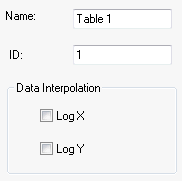
- 数据插值:定义 PSD 曲线时,为 x 轴或 y 轴指定线性或对数插值。如果未选中 LogX 和 LogY,则它是线性插值,如果选中,则为对数插值。
- X 列:输入 X 轴数据。
- Y 列:输入 Y 轴数据。
- 排序数据:用于根据需要排序数据。对数据进行排序后,将无法复原。
- 显示 XY 图:生成表(XY 图)的图形表示。下面的示例来源于上一页中的用户输入。
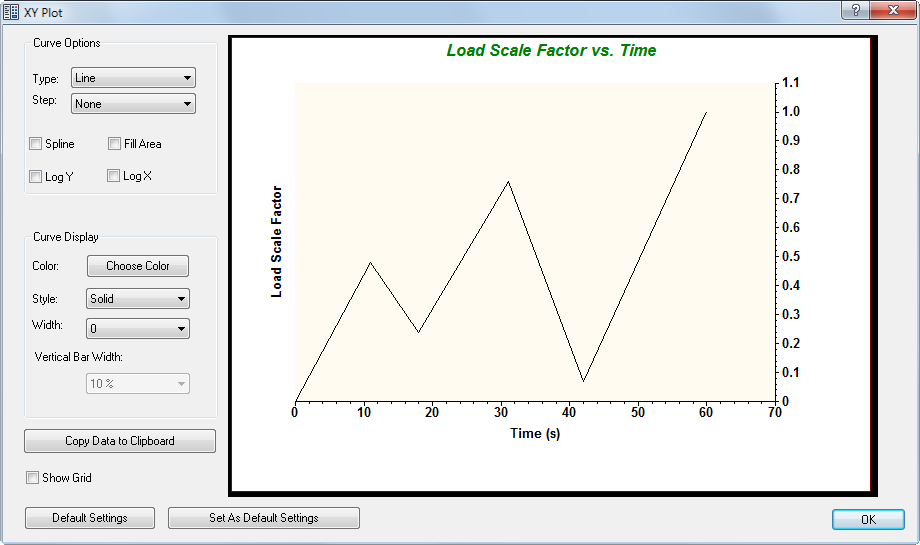
- “XY 图”具有以下功能:
-
曲线选项:
- 类型:可以选择“线”、“线 + 符号”、“散布”或“竖杆”。
- 步长:可以设置“开始”、“结束”处的步长,或设置为“无”。此选项仅当在“类型”下选择“线”时可用。
- 样条线:选中此选项后,将使用平滑连续线连接数据点。此选项仅在以下情况下可用:在“类型”下选择了“线 + 符号”,或者在“类型”下选择了“线”且在“步长”下选择了“无”。
- 填充区域:选中此选项后,将填充曲线下方的区域。此选项仅当在“类型”下选择“线”时可用。
-
曲线显示:
- 颜色:可通过单击“选择颜色”来更改曲线的颜色。
- 样式:可使用实体或一系列短画线和/或虚线样式。
- 宽度:调整线的粗细。
- 竖杆宽度:在“类型”下选择了“竖杆”时,用于调整杆的宽度。
- 将数据复制到剪贴板:将数据复制到剪贴板,之后可将其粘贴到表或数据库中,例如 Microsoft Excel 电子表格、记事本、写字板等。
- 显示栅格:选中此选项后,将显示栅格。
- 默认设置:将所有设置重置为默认设置。
- 设置为默认设置:用于将窗体中的当前设置定义为默认设置。选中“默认设置”后,这些项将成为“XY 图”设置将复原到的设置。
- 确定:关闭“XY 图”窗口。
-
曲线选项:
- “XY 图”具有以下功能:
- 确定:创建表。
- 取消:取消创建表。