Revit 仅导出基准标高 - 高程 0 上的轴网轴。其他标高上的轴网轴会投影在基准标高。在 Advance Steel 中导入或同步 Revit 和 .smlx 文件时,所有轴网都会创建在 WCS 的 Z=0 坐标上。
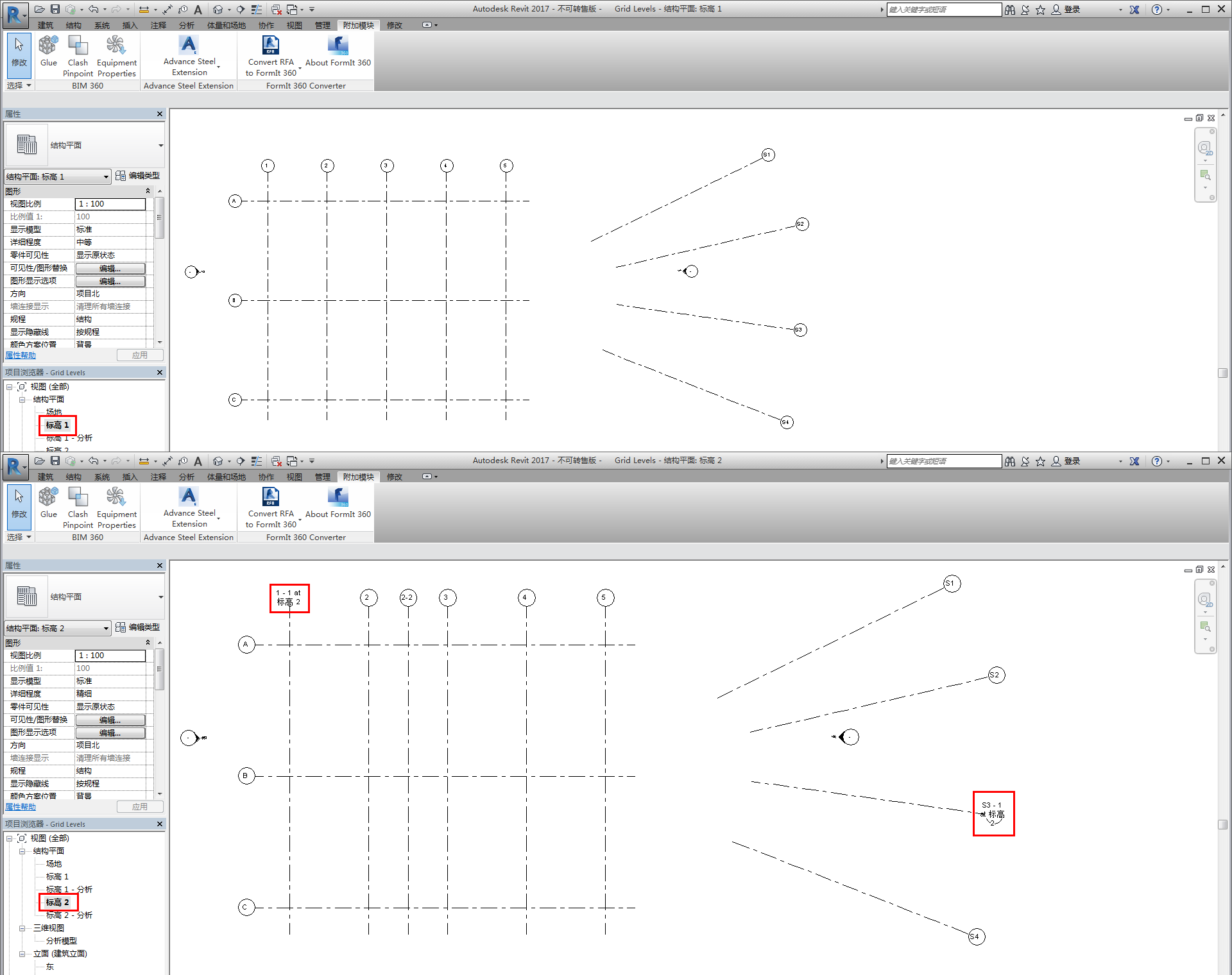
在以下示例中,有一个 Revit 中创建的轴网,显示在标高 1 和标高 2 上:
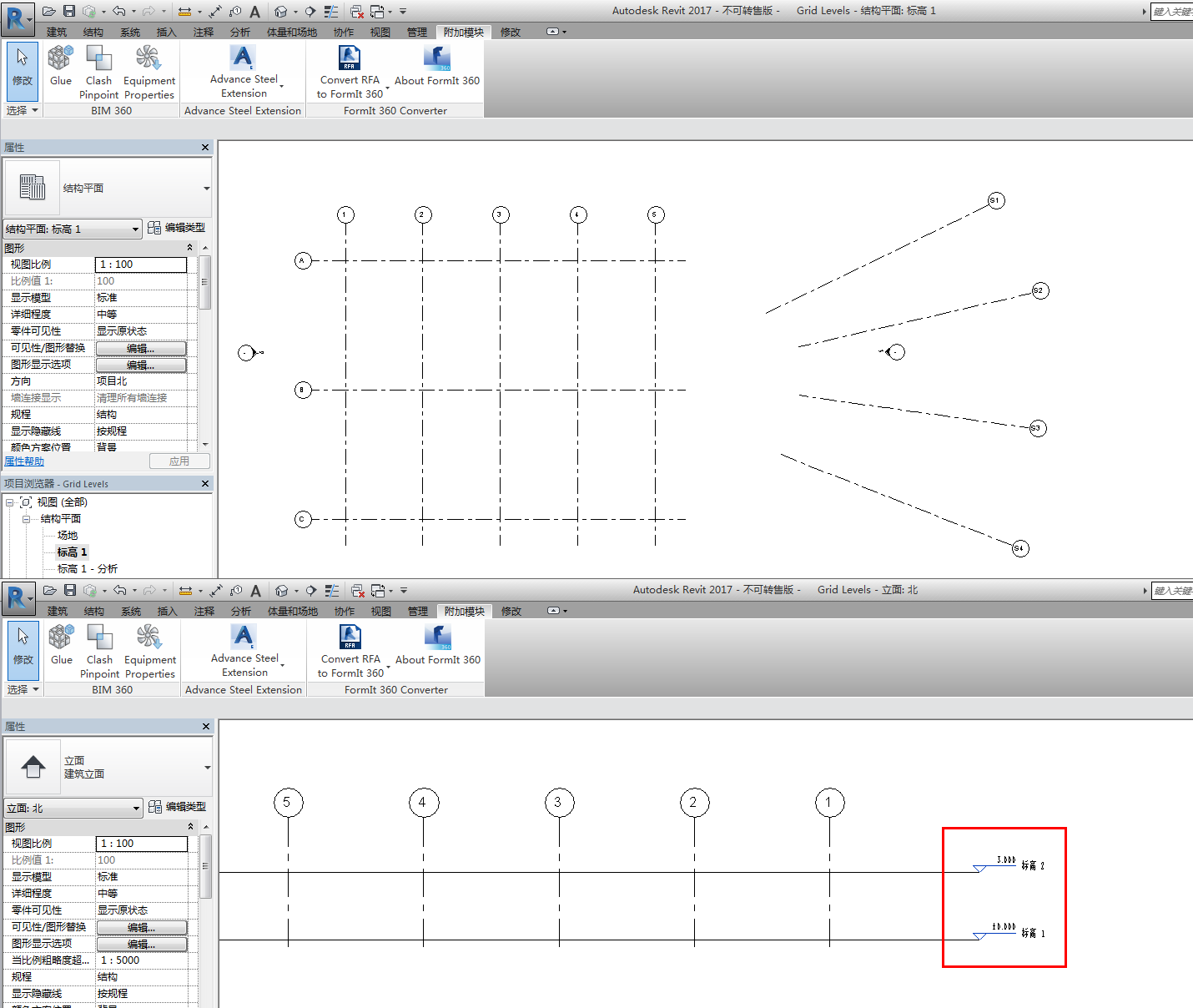
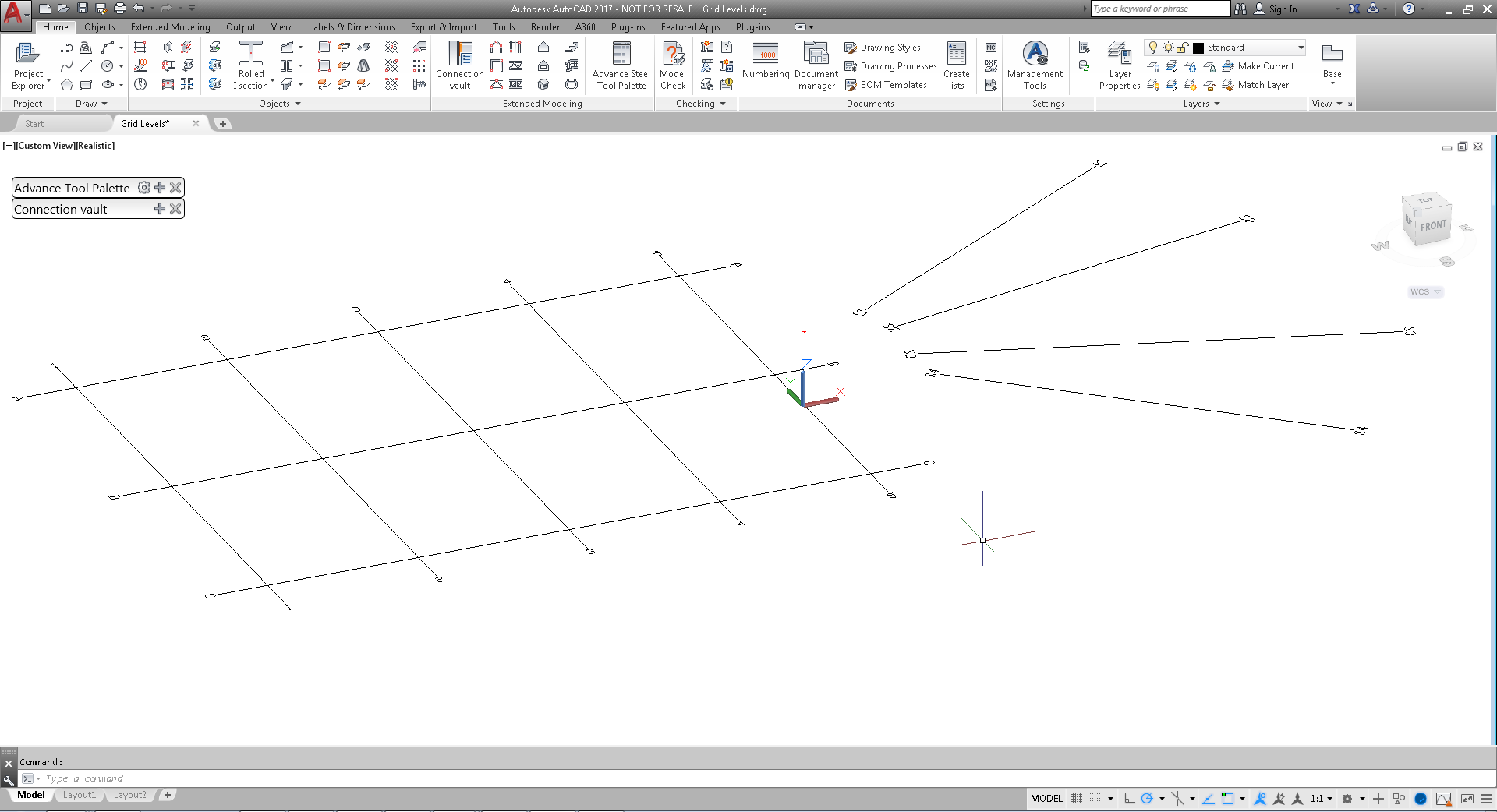
如果将此模型导入 Advance Steel,则在 WCS(基准标高)的 Z=0 坐标上仅会创建一个轴网。
如果在 Revit 中创建了其他轴网(例如 2-2),则仅会显示在标高 2 上,并导出为 .smlx 并在 Advance Steel 中同步,轴网会在底部标高上创建: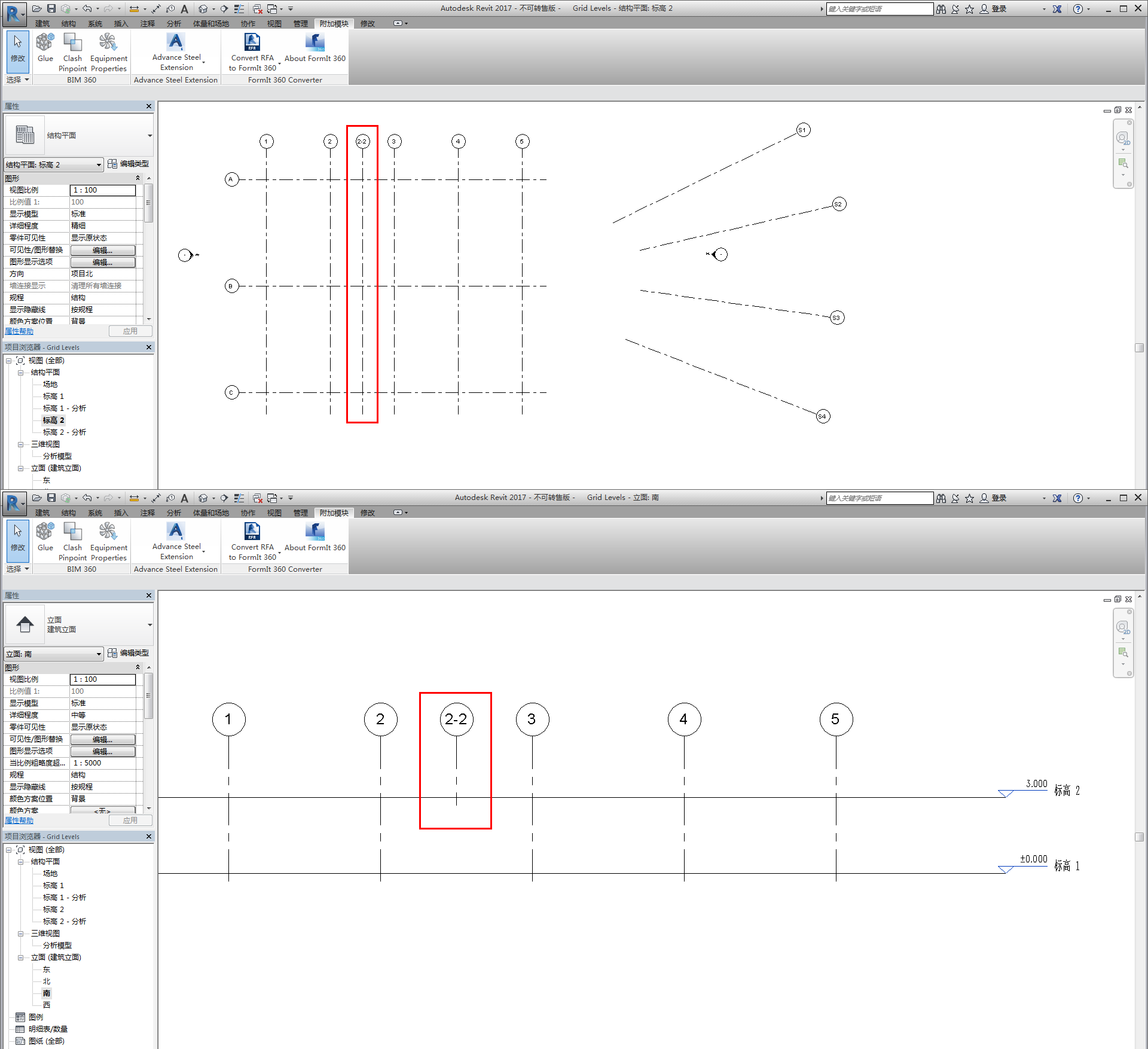
在从 Revit加载 smlx 后,Advance Steel 中的同步对话框会如下显示:
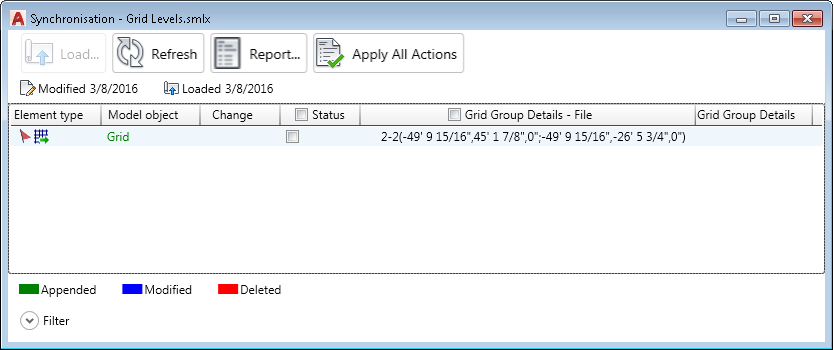
如果在 Advance Steel 中选择并应用附加线,则轴线会添加到其在基准标高上的投影:
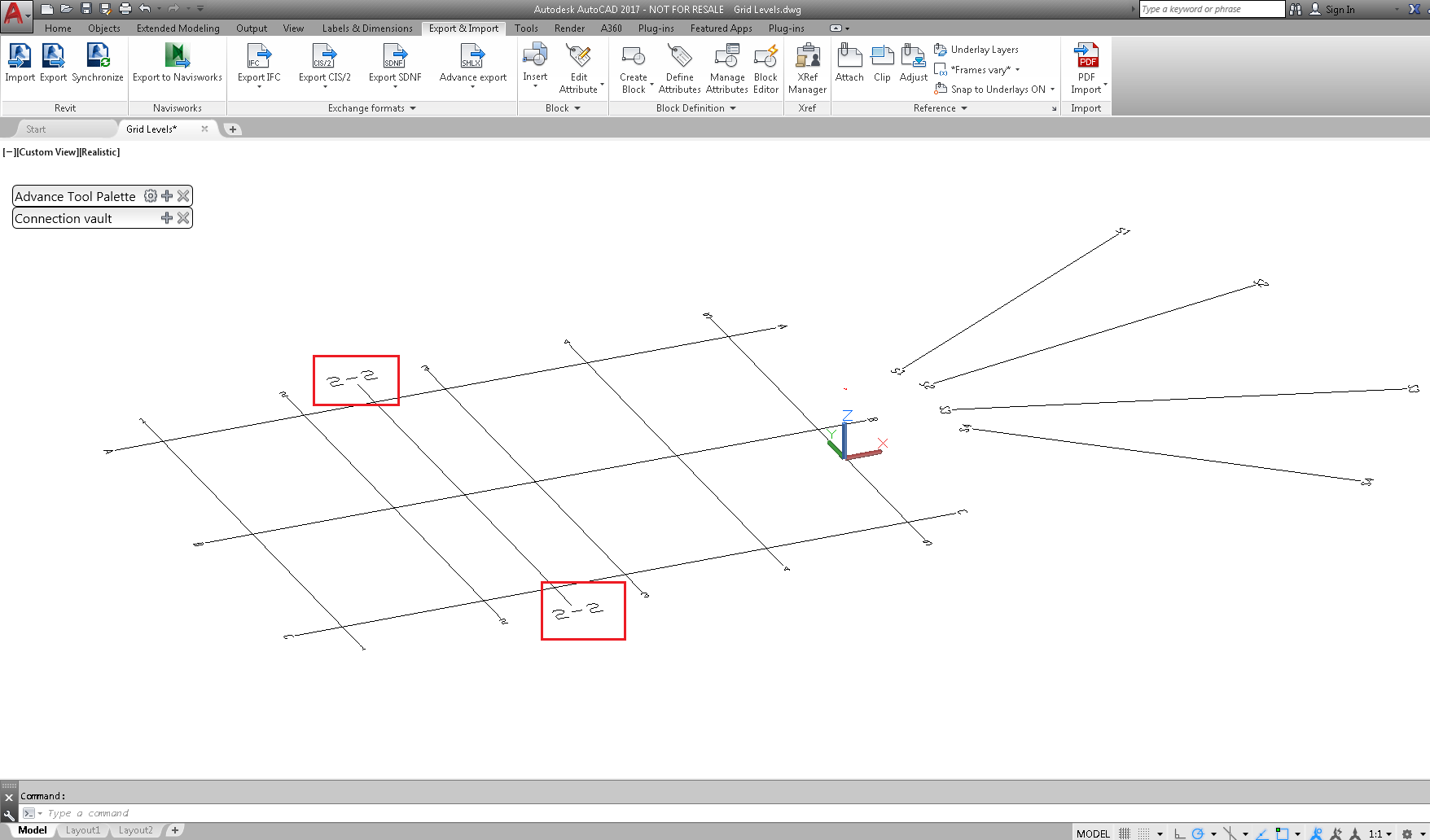
Advance Steel 的轴网在 Revit 中仅会在其创建的标高上显示。在以下示例中,轴网标签 1 和标签 S3 会复制到 Advance Steel。如果模型导出为 .smlx 并且在 Revit 中同步了更改,则轴网 1 和 S3 仅会在标高 2 上显示:
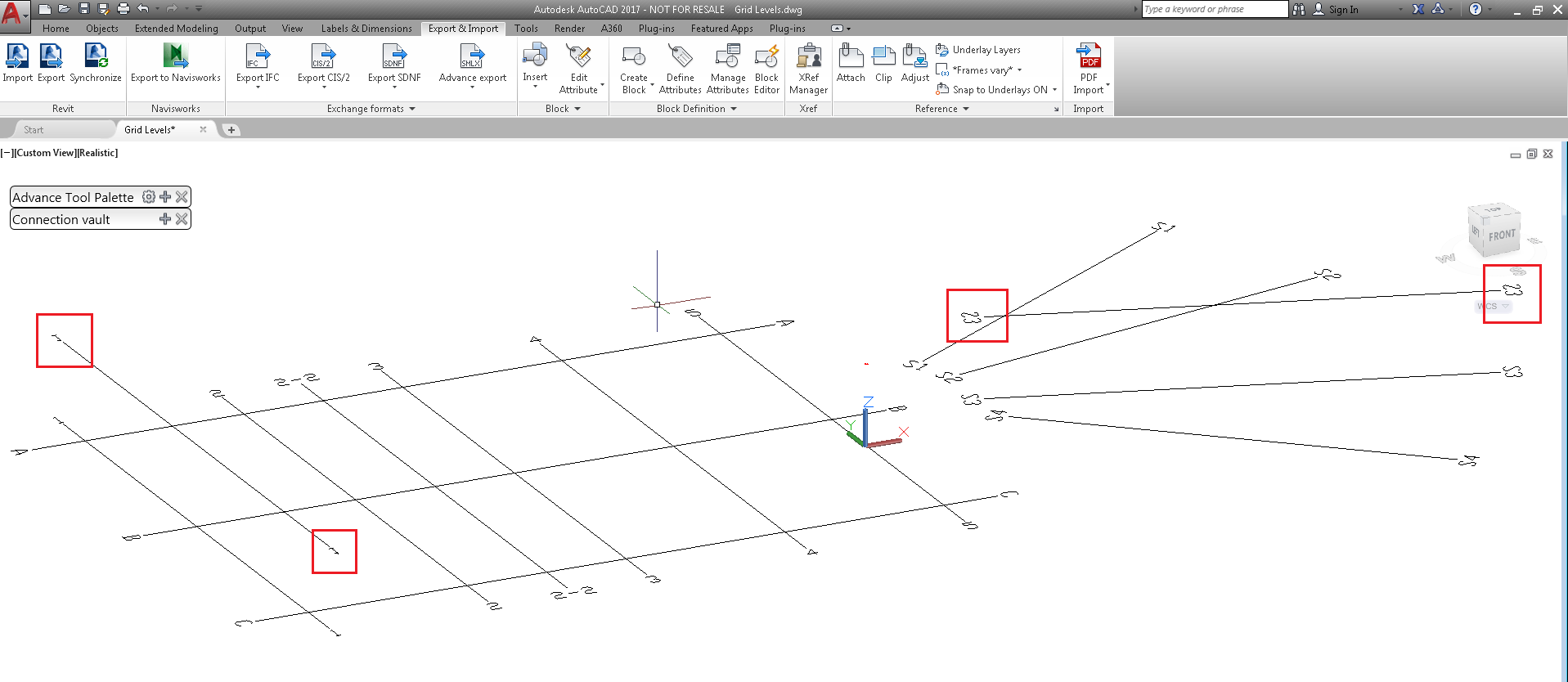
在 Revit 中同步了 Advance Steel 中所做的修改后,轴网 1 和 S3 仅显示在标高 2 上,其标签会更改为 1 - 1 at Level 2 和 S3 - 1 at Level 2:
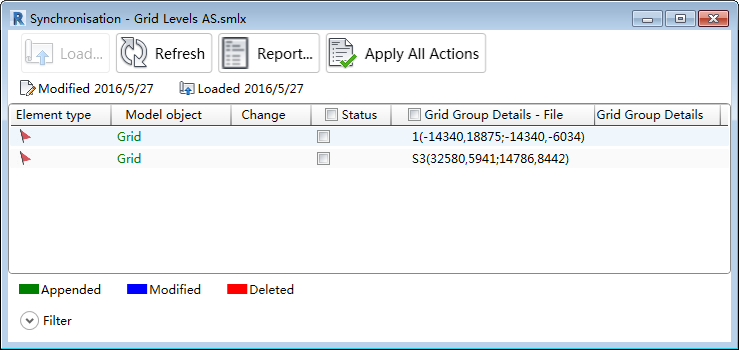
将附加线应用到 Revit 模型后,同步对话框会显示两条修改线。这是因为文件包含两个标为 1 和 S3 的轴网,并且模型包含两个已重命名为 1 - 1 at Level 2 和 S3 - 1 at Level 2 的轴网:
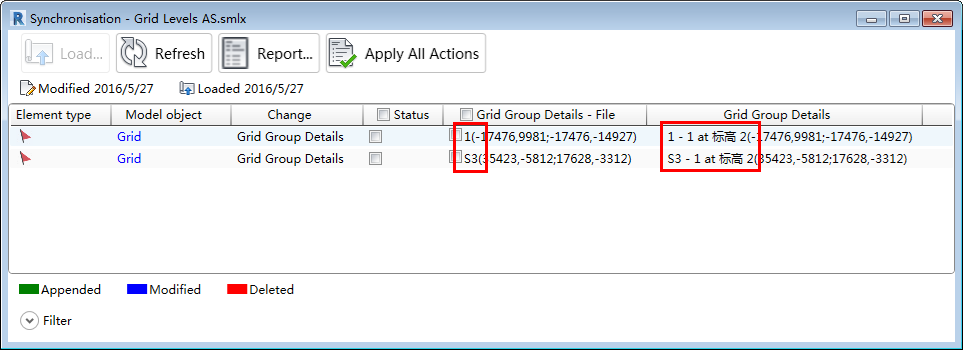
注: 如果导出了 Revit 模型并且更改内容在 Advance Steel 中同步,对话框会显示两条修改线,原因在于 .smlx 文件和模型之间的标签差异。此外,在显示的示例中,来自文件的轴网具有 Z = 0 坐标,而来自模型的轴网高度为 10 英尺。如果选择并应用这些线,则轴网会移动至基准标高并且其名称会从 1 和 S3 更改为 - 1 at Level 2 和 S3 - 1 at Level 2。 因此,通常建议仅在以下情况使用轴网导出功能:启动项目时、创建了 Revit 或 Advance Steel 中的结构模型并且标高平面不断更改。在以下迭代中,可从“同步”对话框中关闭轴线,方法是使用过滤器或取消勾选“设置”对话框中的“导出轴网”。