了解附加模块提供的不同连接类型以及在 Revit 模型中载入并使用的方式。
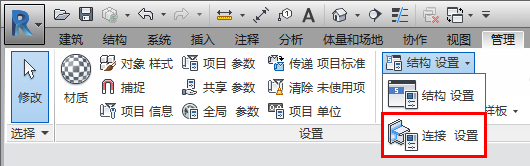
Revit 样板不包含预载入的结构连接类型。若要在项目中载入不同的连接类型,需要安装附加模块并访问 “管理”选项卡 > “设置”面板 > “结构设置” > “连接设置 ”中的“结构连接设置”对话框:
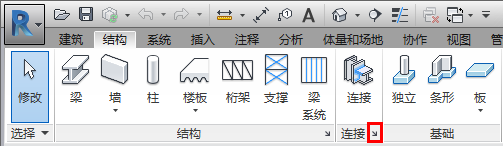
注: 还可以单击“结构”选项卡 > “连接”面板中“连接”工具下的箭头来轻松访问“结构连接设置”对话框:
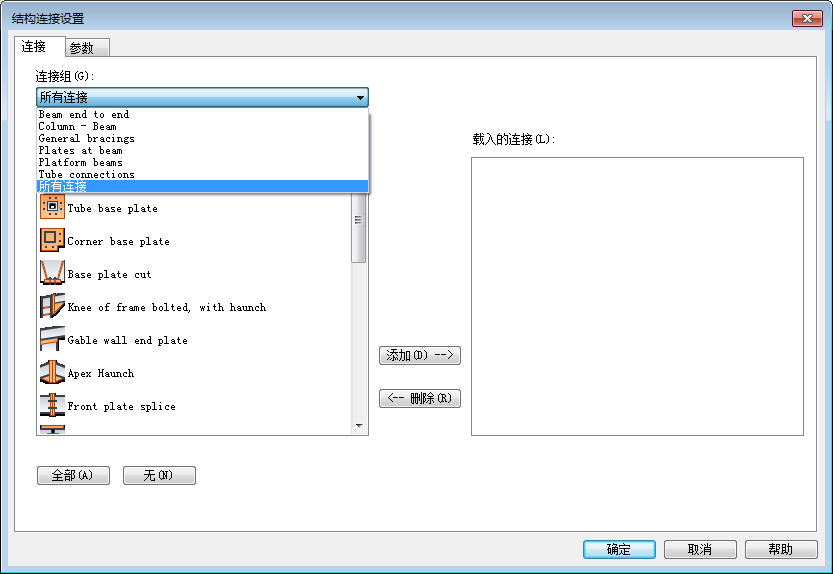
在“结构连接设置”对话框中的“连接”选项卡上,可以使用“添加”或“删除”按钮从项目载入或卸载连接类型。 可用的连接类型显示在左侧窗口中,而项目中载入的连接类型则显示在右侧窗口中。
使用键盘上的 Ctrl 或 Shift 键可以选择多个连接类型。
连接类型分为以下六个类别:
载入连接类型后,可以连接的类型从“常规连接”更改为可用详图连接。
如果“常规连接”已选定,则会使用建议用于该情况的所有“结构连接”填入类型选择器。
建议的结构连接的过滤依据:
- 输入图元的数目
- 输入图元的剖面形状
- 输入图元的几何位置
- 设置为主杆件的图元
可以从“类型选择器”中选择要使用的连接类型:
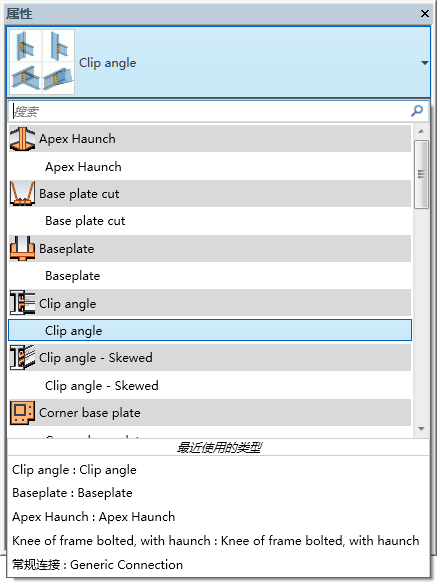
执行以下步骤可以更轻松地创建结构连接:
- 启动“连接”工具
- 从“类型选择器”中选择要使用的结构连接
- 选择需要连接的图元(按住 Ctrl 键选择图元)
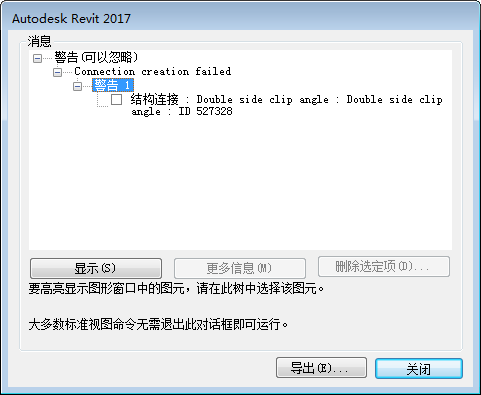
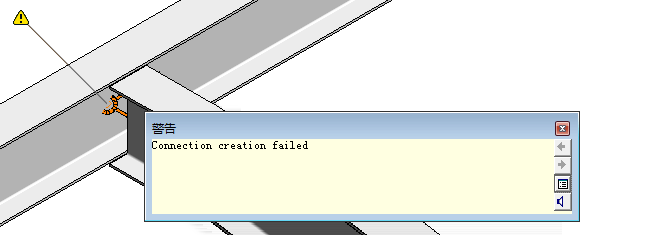
注: 使用此工作流时自动过滤连接类型不可用。如果在选定的输入图元上无法创建选定的结构连接,将出现警告标记和消息:
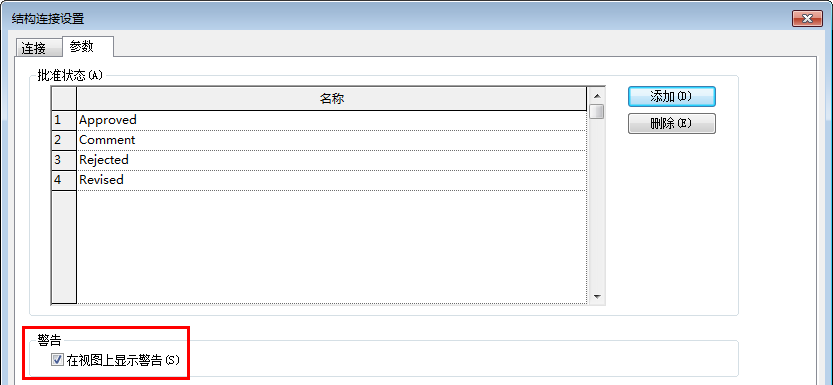
可以选择显示或隐藏警告标记;方法是,勾选或取消勾选“结构连接设置”对话框中“参数”选项卡上的“显示有关视图的警告”框:
无法创建连接时,可以在上下文选项卡中按下与选定连接对应的“显示相关警告”按钮来显示相关警告。