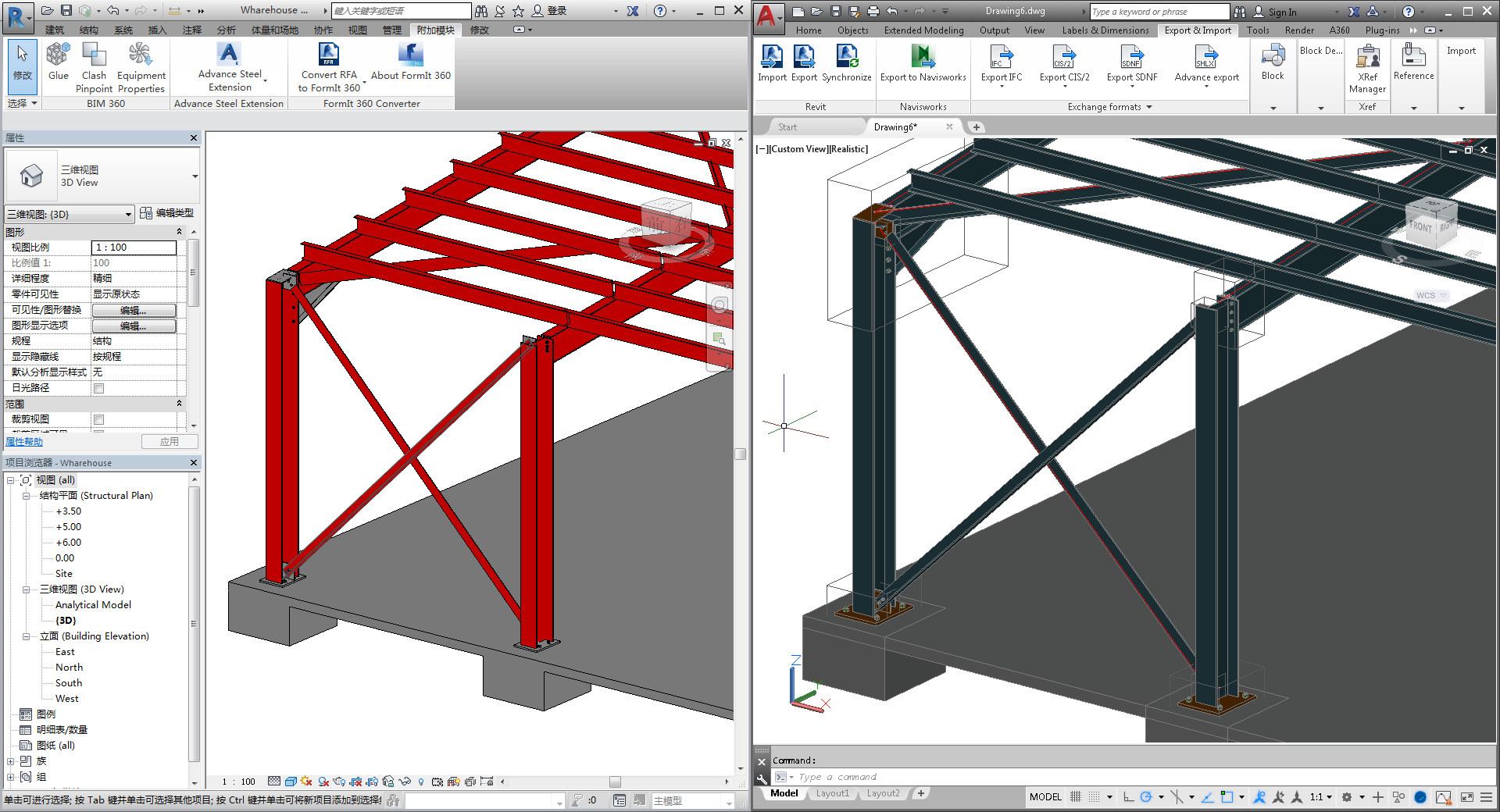
通过 SMLX 将可用钢结构连接作为宏在 Revit 和 Advance Steel 之间传输和同步。
下表包含了可在 Revit 中(安装了 Steel Connections for Revit 附加模块)创建的所有可用连接:
| 接头 | 设计模块 | |
|---|---|---|
| 1 | 1 个对角点上的节点板 | AISC/EC3 |
| 2 | 2 个对角点上的节点板 | AISC/EC3 |
| 3 | 3 个对角点上的节点板 | AISC/EC3 |
| 4 | 剪裁角度 | AISC/EC3 |
| 5 | 剪裁角度 - 倾斜 | AISC/EC3 |
| 6 | 双侧剪裁角度 | AISC/EC3 |
| 7 | 单侧端板 | AISC/EC3 |
| 8 | 力矩端板 | AISC/EC3 |
| 9 | 剪力钢板 | AISC/EC3 |
| 10 | 拼合接头 | AISC/EC3 |
| 11 | 底板 | AISC/EC3 |
| 12 | 管底板 | AISC/EC3 |
| 13 | 双侧端板 | AISC |
| 14 | 连通板 | AISC |
| 15 | 山墙端板 | AISC |
| 16 | 带夹层板的管道连接 | AISC |
| 17 | 带夹层板的管道连接 - 其他对象 | AISC |
| 18 | 前板接头 | AISC |
| 19 | 转角底板 | AISC |
| 20 | 栓接框隅撑,带拱腋 | EC3 |
| 21 | 顶点拱腰 | EC3 |
| 22 | 底板剪切 | EC3 |
Revit 中的可用钢结构连接在两个应用程序之间作为连接宏传输。对于 Advance Steel 中可用的其他钢结构连接,只有梁和板将作为单独对象在 Revit 中传输。
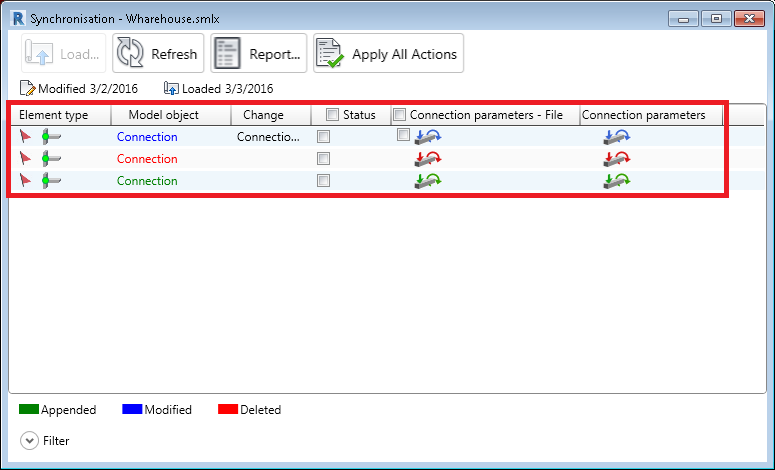
“同步”对话框已得到改进,以显示任何附加、删除或修改的连接:
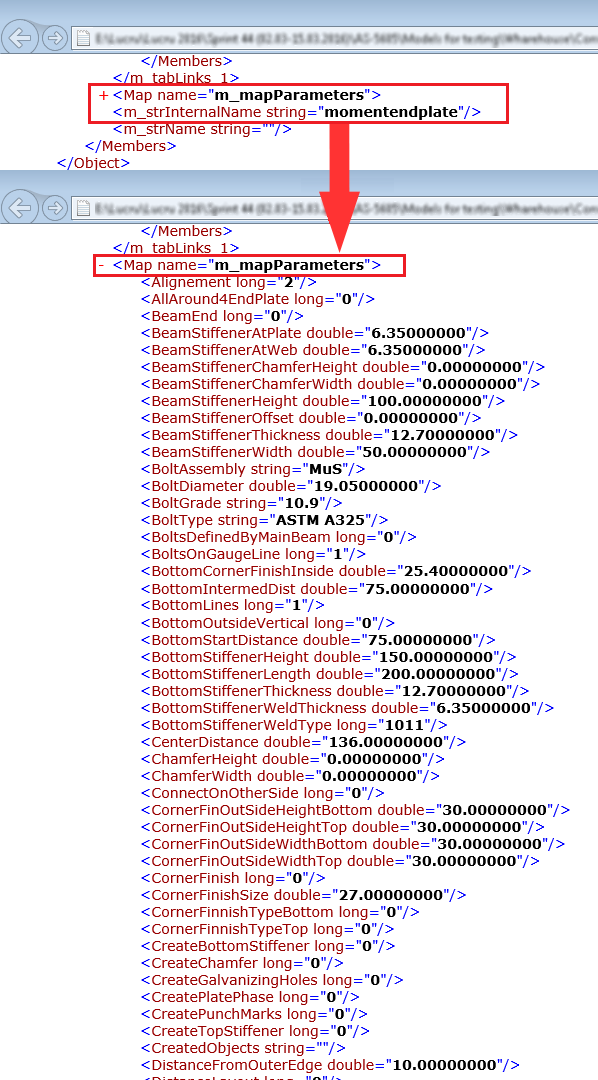
如果钢结构连接导出为 .smlx 格式,则钢结构连接的参数菜单中的所有参数都将以 xml 文件导出。
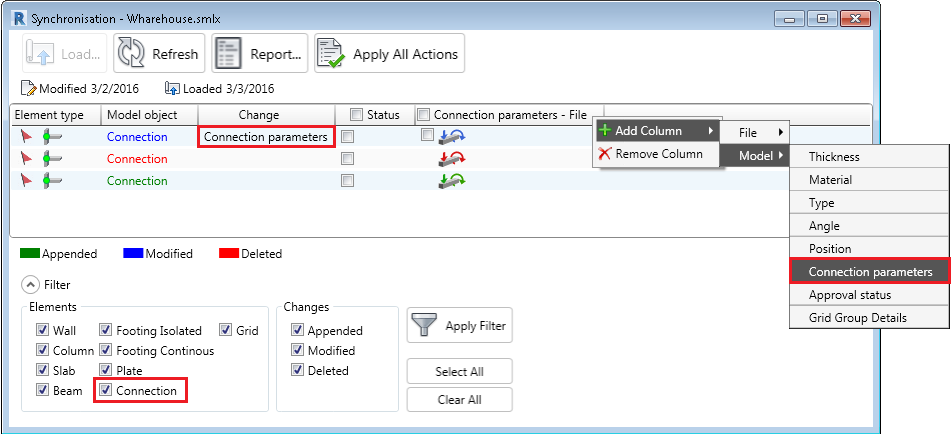
如果 .smlx 文件是与模型同步,则会比较连接参数。如果任一参数值发生更改,则会在“同步”对话框中显示“修改”线。 更改内容会反映在“同步”对话框中,即通过在更改列中显示连接参数。
您还可以在对话框中加载两个其他字段:连接参数 - 文件和连接参数。
选择并应用连接线时,所有连接参数都会推送到模型连接 - 无法选择仅应用部分连接参数。
“同步”对话框中有一个可用的连接过滤器。使用该过滤器可以在窗口中显示或隐藏连接线。
钢结构连接版本
钢结构连接宏具有不同版本,此属性会导出在 .smlx 文件中。如果宏随其他参数更新,则宏的版本也会更改。如果文件和模型之间的连接版本不同,则同步对话框将仅应用两个版本的共同参数。由于连接的 .smlx 文件版本无法由同步更改,在使用“应用所有操作”后对话框会显示参数差异。
审批状态传输
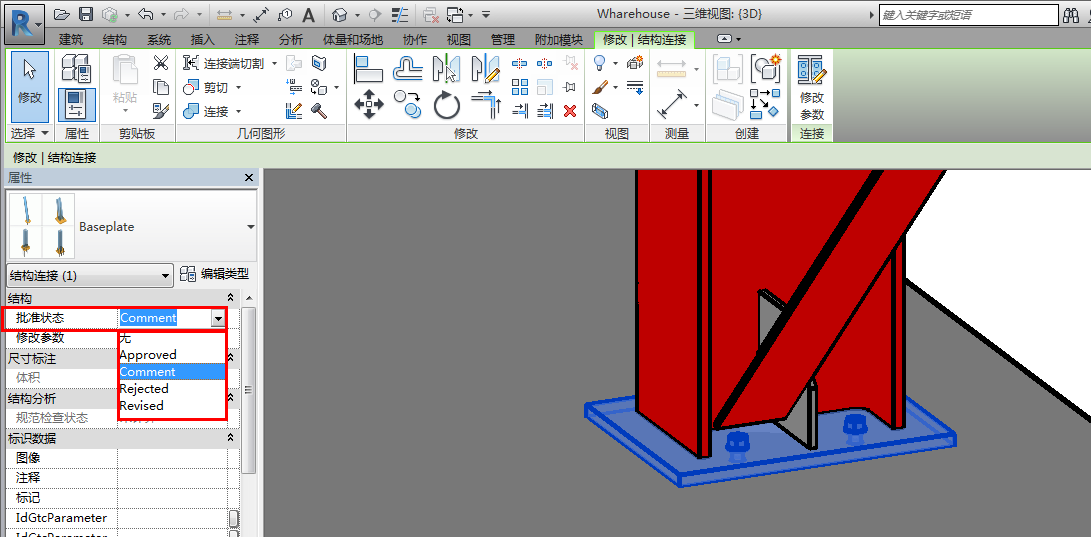
针对钢结构连接设置的“审批”状态也会在 Revit 和 Advance Steel 之间进行传输和同步。
您可以在 Revit 中找到该参数,位于“属性”选项板(选定钢结构连接后):
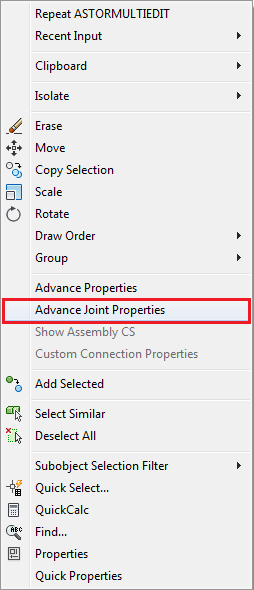
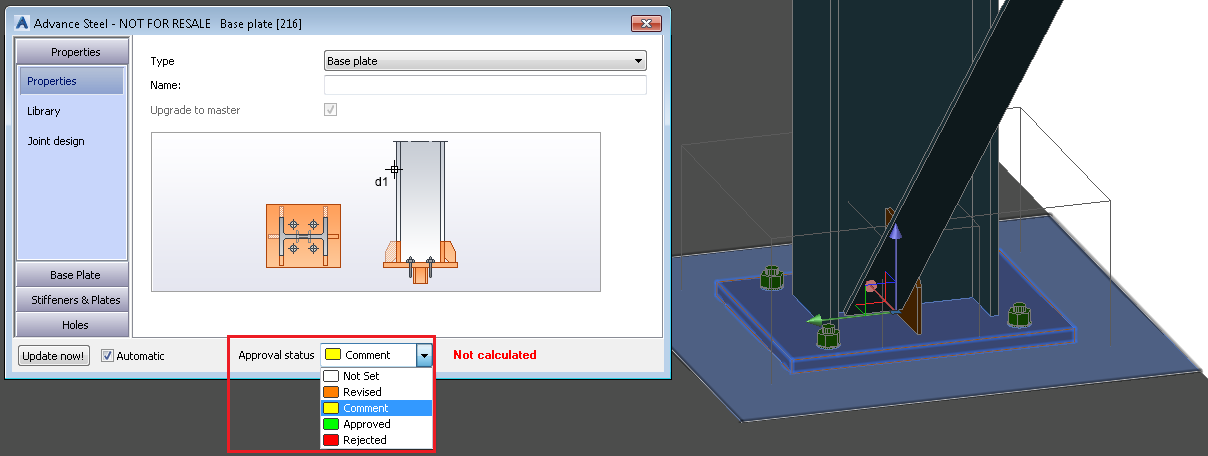
在 Advance Steel 中,审批状态位于“高级接头属性”对话框。 若要访问此对话框,请双击连接框或选择连接框或任何连接图元,右键单击并从关联菜单中选择“高级接头属性”:
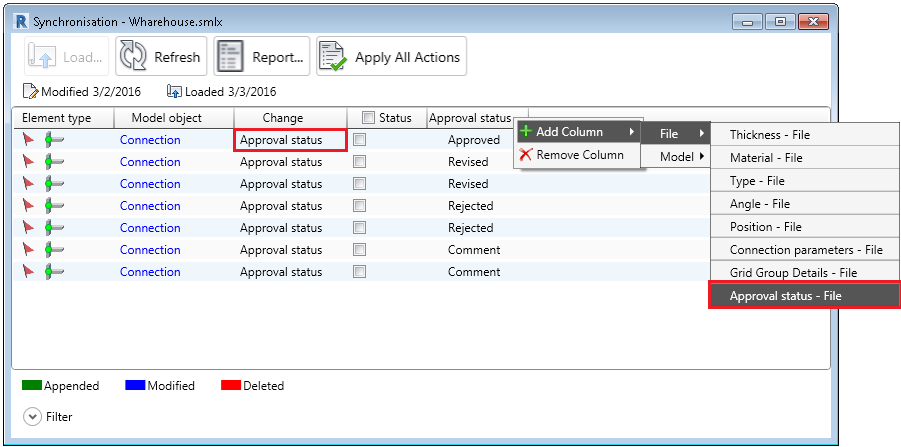
同步对话框会找出审批状态的任何修改。更改内容会反映在“同步”对话框中,即通过在更改列中显示审批状态。 通过加载审批状态 - 文件和审批状态字段,可以显示文件和模型值之间的差异。
Advance Steel 数据库(AstorBase > ApprovalStatus 表)包含以下值:
- 未设置
- 已修订
- 注释
- 已批准
- 已拒绝
在 Revit 中,可在“结构连接设置”对话框的“参数”选项卡中添加审批状态,可从“结构”选项卡 > “连接”面板访问。 默认情况下,Revit 仅有“无”审批状态。 此 Revit 默认状态等同于 Advance Steel 的“未设置”状态;因此,同步对话框将不会找出这两个值之间的任何差异。
同步对话框仅找出 Advance Steel 默认的审批状态值(未设置、已修订、注释、已批准和已拒绝)。 在 Advance Steel 或 Revit 中创建的任何其他值都不会被识别,并会被评为“未设置”值。 如果 Revit 模型不包含 Advance Steel 默认审批状态,则会在同步对话框中的线应用到模型后自动创建。