按项目或按视图控制楼梯模型和注释对象的显示。
多个模型子类别(如“剪切标记”、“踢面线”和“支撑”)和多个注释子类别(如“楼梯走向标记”和“楼梯梯段标记”)都提供对楼梯视觉表示的更精确控制。
视频:修改楼梯表示
- 以项目为基础,可以为“楼梯”类别和子类别指定线宽、线颜色、线型图案和材质。 要访问“对象样式”,请单击“管理”选项卡
 “设置”面板
 (对象样式)。 请参见修改对象样式。
- 按视图,可以为“楼梯”类别和子类别指定线宽、线颜色和线型图案。 要访问“可见性和图形”,请单击“视图”选项卡“图形”面板
 (可见性/图形),或者使用快捷键 VG。 请参见项目视图中的可见性和图形显示。
- 还可以使用视图样板来控制单个视图或视图类型的视图比例、详细程度和可见性设置。 请参见视图样板概述。
平面视图中的楼梯表示示例
下面的图像说明了在平面视图中视觉演示的某些选项。 (出于说明目的,“向上”文字注释已从图像中删除。) 请参见下表获取对如下所述编号视觉表示选项的描述。
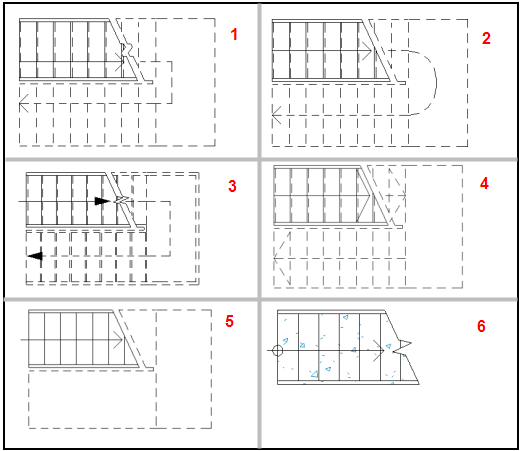
| 图像编号 | 剪切标记的类型属性 | 楼梯走向的类型属性 | 楼梯子类别可见性 |
|---|---|---|---|
| 1 |
|
|
<Above> 支撑模型子类别:不可见 |
| 2 |
|
平台拐角处的线形:曲线 | <Above> 支撑模型子类别:不可见 |
| 3 |
|
|
<Above> 支撑模型子类别:可见 |
| 4 |
|
|
<Above> 支撑模型子类别:不可见 |
| 5 |
|
|
|
| 6 |
|
|
|