本练习教用户如何利用现有的分析快速方便地探讨设计中的变化。
注: 若要改进地板区域的制冷,我们将需要探讨管道设计中的变化。这需要修改 CAD 模型,因此我们首先关闭此设计。
1. 在设计分析栏中,在“基准”设计上单击鼠标右键,然后选择“克隆…”
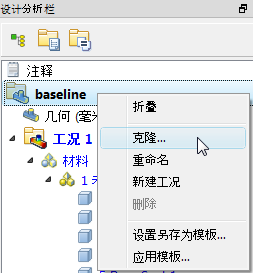
2. 为克隆的设计输入名称“Floor Registers Active”。单击确定。
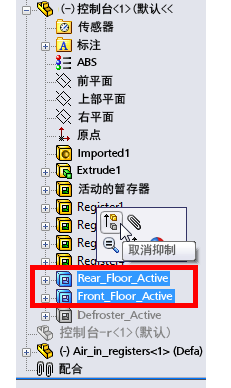
3. 在 CAD 模型中,启用允许空气流向前地板和后地板通风装置的特征。在控制台部件中,激活以下功能:
- Rear_Floor_Active
- Front_Floor_Active
Autodesk® Inventor
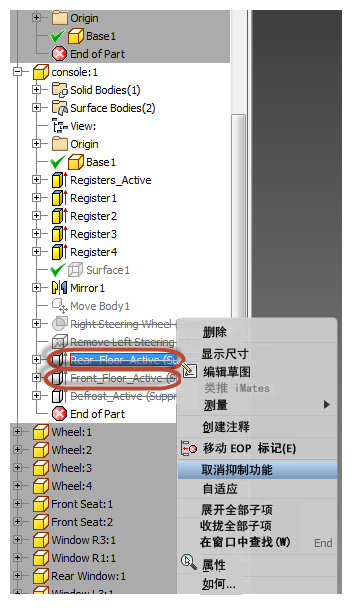
PTC Creo 或 Pro/Engineer
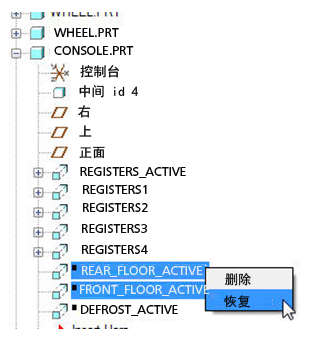
UG NX
将控制台部件(或右控制台部件)设置为工作部件,并激活部件导航器。选中相应的框以启用每个特征。
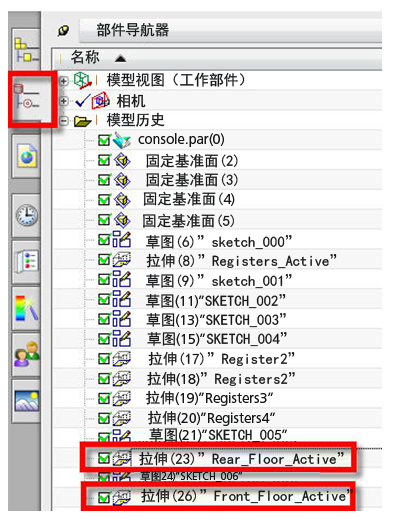
SolidWorks
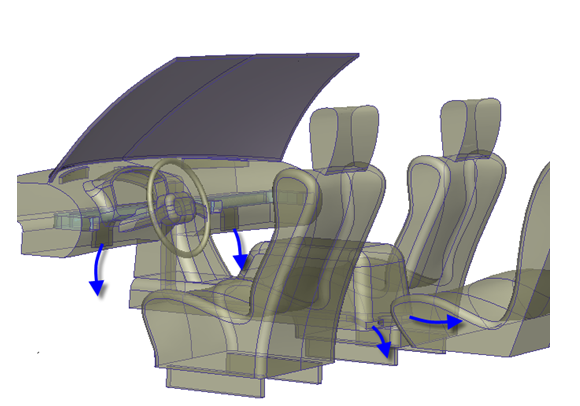
注: 此设计变更的目标是消除较高的地板温度。我们希望通过增加通风装置为前后地板区域提供冷空气,以实现这个目标。
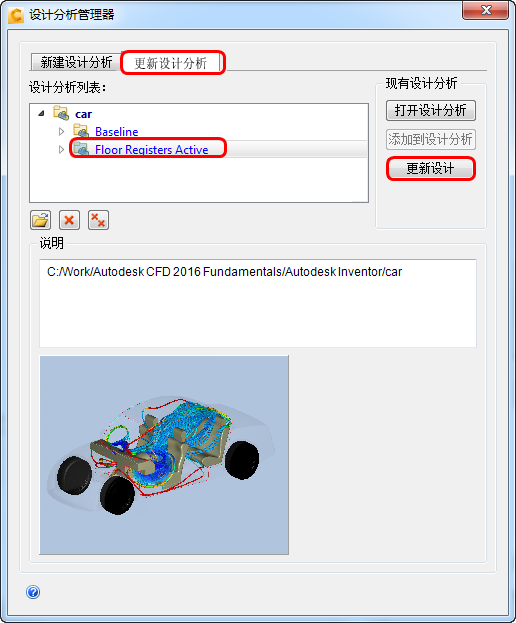
4. 启动 Autodesk® CFD,然后使用新的 CAD 几何图形更新克隆的设计:
从 CAD 启动的步骤...
- 在“设计分析管理器”中,单击“更新设计分析”选项卡。
- 展开“car”设计分析。
- 选择设计 Floor Registers Active。
- 单击更新设计。
5. 在设计分析栏中,请注意有“空气”材料设置丢失。右键单击该设置,然后选择删除。
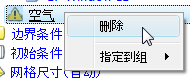
注: 原因何在?在“基准”配置中,Autodesk® CFD 生成了三个不同的空气体(主座舱体、入口和控制台中的隔离体)。在我们添加后地板通风装置时,第三个隔离区域成为主座舱的一部分,无法指定原本指定给该部件的“空气”材料。因此,该部件被视为“丢失”,我们必须将其删除才能运行此设计。
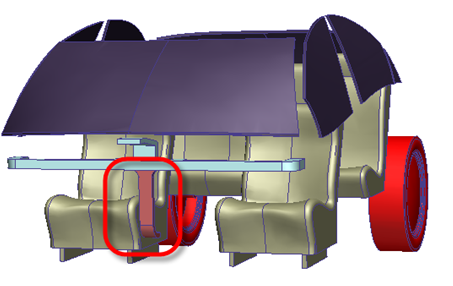
重要: 在继续之前,应检查模型的设置,以确保将它们指定在正确的位置。您应检查材料和边界条件指定,特别是,修复未指定给正确的零件或曲面的任何设置。
6. 在模型外的区域中单击鼠标右键,然后选择“求解…”
7. 将“继续计算”设置为 0,然后单击“求解”。
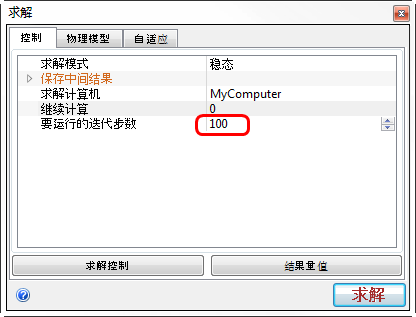
8. 当系统提示是否要删除 0 步迭代之后的所有结果以继续时,单击“是”。
注: 完成此模拟需要大约 20 分钟,但是根据您的计算机配置,使用的时间可能会有变化。
注: 在模拟结束时,收敛图将关闭,以下消息将显示在消息窗口中:“分析成功完成”。
练习结束