本练习教用户如何在完整模型和单独的部件上测量结果。
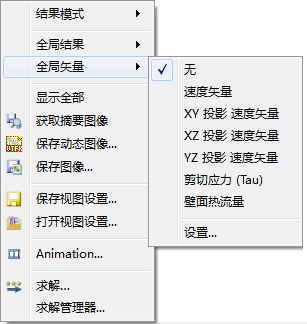
1. 若要从显示中删除矢量,请单击鼠标右键,然后选择“全局矢量”。从列表中选择无。
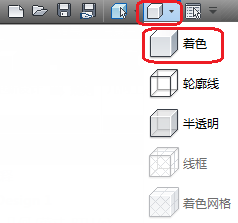
2. 选择“快速访问”工具栏中的“着色”,显示模型曲面上的速度分布:
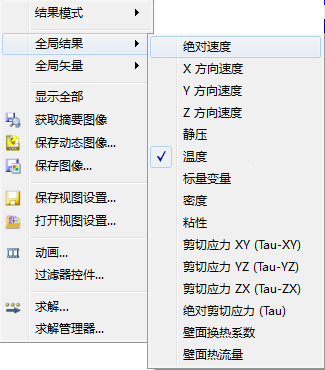
3. 若要显示模型上的温度,请单击鼠标右键,然后选择“全局结果”。从列表中选择“温度”。
4. 若要探测温度值,请将鼠标悬停在模型上。这些值显示在左下角的状态栏上。
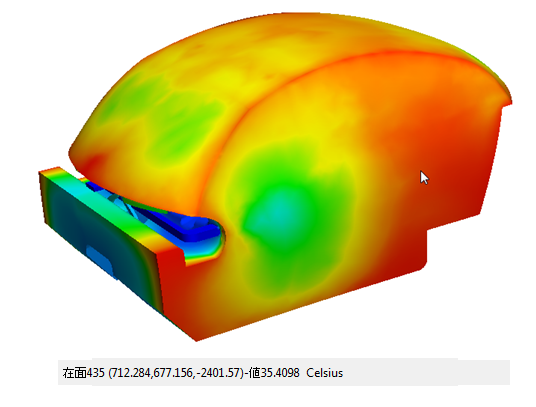
注: 将光标移到各个面上,记下前通风装置、挡风玻璃上、以及后窗附近温度较低的点。注意后座附近和控制台前面温度较高的位置。
5. 若要调整图例上的最小值和最大值,请在图例上单击鼠标右键,然后选择“选项”。
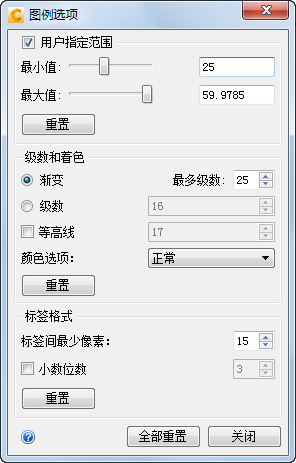
6. 在“图例选项”对话框中,启用“用户指定范围”。使用最低和最高滑块调整图例范围(以查看这样会对结果显示产生怎样的影响)。完成后单击重置。
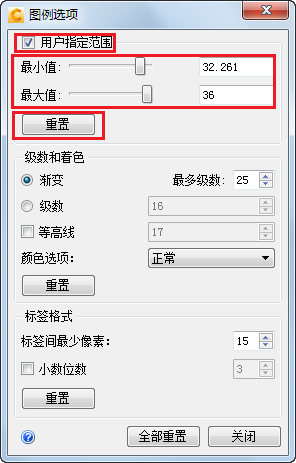
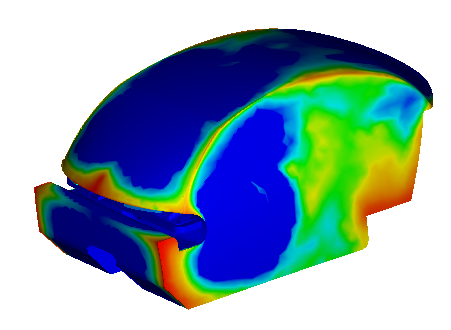
注: 您也可以通过在字段中输入数值并按 Enter 键来修改范围。
注: 若要在模型中定位特定的温度范围,调整图例范围。
7. 若要在数值之间获得较大的分辨率,请单击“级数”或“等高线”,或单击两者。在相邻的字段中控制级数和云图值。确保完成后单击重置。
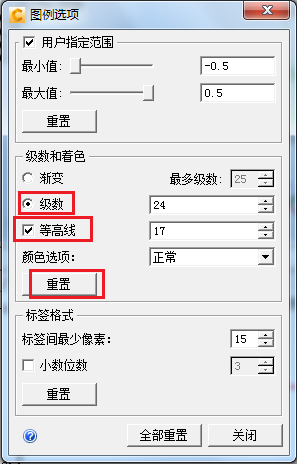
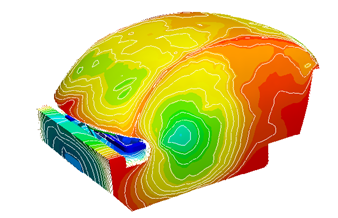
8. 试着修改标签格式和小数位数。单击全部重置,然后单击关闭退出“图例”对话框。
9. 若要查看座舱内部的结果,请通过单击“视图”(选项卡)>“外观”(面板)>“删除曲面”开始。
注: 这样,查看结果时可在隐藏面和隐藏体之间切换。
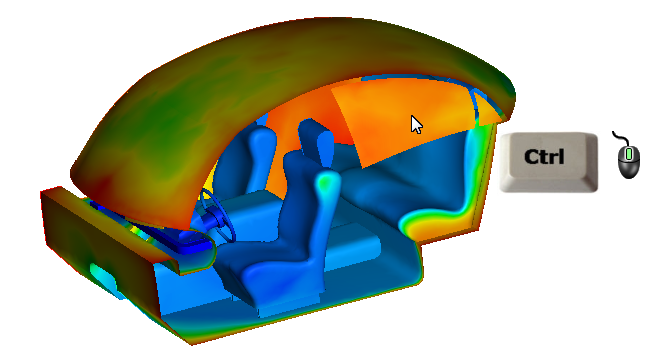
10. 若要显示座舱内部,请隐藏侧曲面。(按住 Ctrl 键并在所需的曲面上单击鼠标中键。)
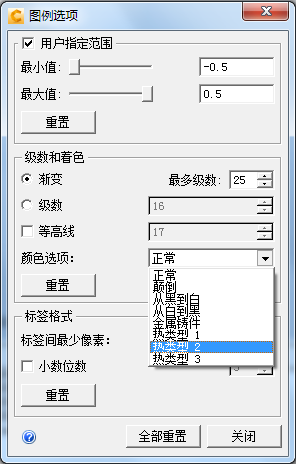
11. 在图例上单击鼠标右键,并选择“选项”。从颜色选项菜单中,选择热类型 2。
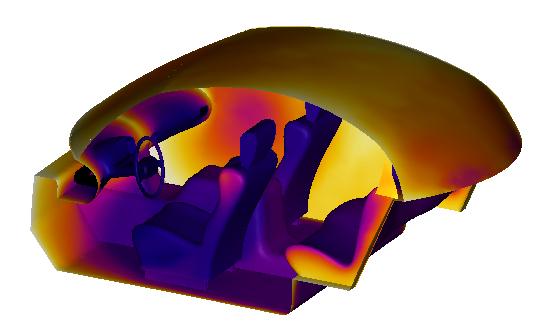
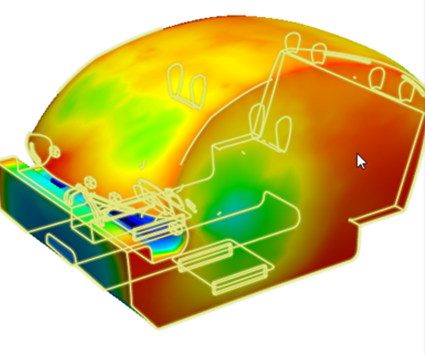
注: “热类型 2”模拟热像仪,这种方法可以非常有效地显示整个座舱内的温度分布:
12. 若要重置视图,请单击“重置”,然后关闭对话框。右键单击模型外的区域,然后单击显示全部。
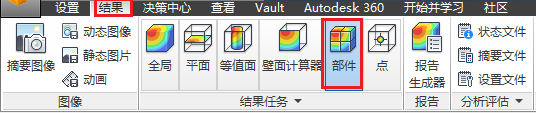
13. 单击“结果”选项卡中的“部件”。
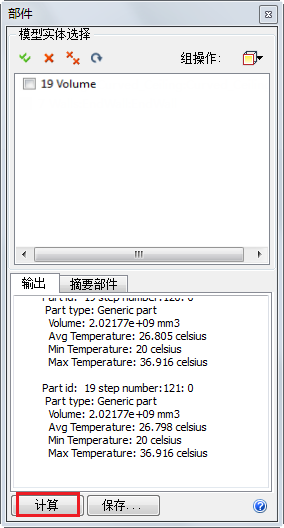
14. 若要计算空气的温度,请选择座舱空气体。单击“选择零件”窗口中的“计算”,向下滚动到最后一次迭代,并记录“平均”、“最大”和“最小”温度:
练习结束