本练习指导用户如何使用 Autodesk® CFD 创建能够有效地演示设计性能的图像和视图。
1. 在模型外的区域单击鼠标右键,然后选择“打开视图设置...”。选择名为 traces.xvs 的文件。
注: 下面的步骤将使用设计分析栏的“结果”分支的“材料”子分支中列出的项目。
2. 显示内部组件:
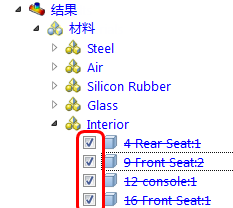
- 在“设计分析”工具栏中,依次展开结果分支和材料子分支。
- 展开内部分支。
- 选中内部分支下的部件对应的框:
3. 通过着色显示内部组件:
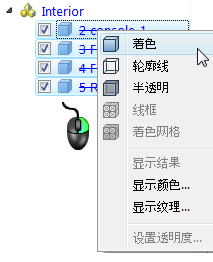
- 按住键盘上的 Ctrl 键,同时左键单击内部分支下的部件。
- 右键单击所选部件名称,然后选择着色。
4. 通过着色显示轮胎:
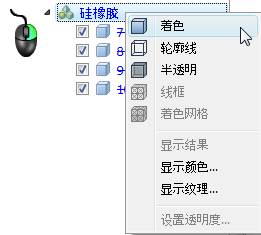
- 展开硅橡胶分支,并选中与分支下的每个部件相邻的框。
- 右键单击材料名称硅橡胶,然后选择着色。
5. 在“硅橡胶”分支上单击鼠标右键,然后选择“显示颜色...”
6. 从调色板中选择“黑色”,然后选择“确定”。
7. 若要为车身着色,请选中“结果”>“材料”分支中“钢”分支下的“车身”部件旁边的框。在所选部件名称上单击鼠标右键,然后选择“着色”。
8. 在图形窗口中,在车身上单击鼠标右键,然后选择“透明”。
9. 再次在车身上单击鼠标右键,然后选择“设置透明度...”将滑块调到大约 90% 并单击“确定”。
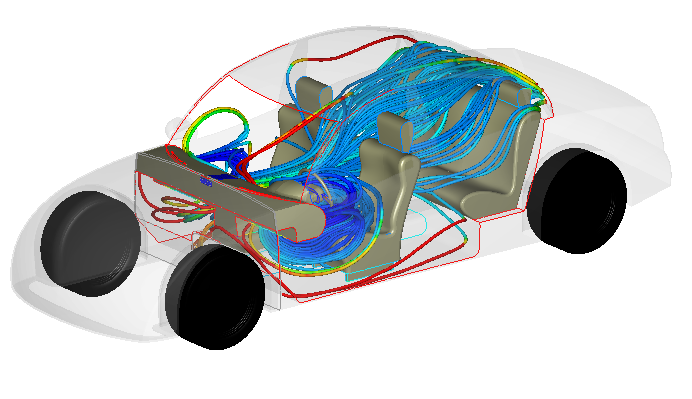
10. 若要保存此图像以便在不同设计之间进行比较,请在模型外的区域单击鼠标右键,并选择“获取摘要图像”。
练习结束