本练习教用户如何在 3D 模型中使用等值面可视化气流特征。
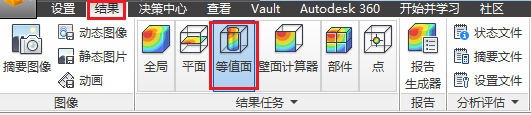
1. 单击“结果”选项卡中的“等值面”:
2. 重置图例范围:
- 右键单击图例,并选择选项。
- 在对话框的用户指定范围部分中,单击重置。
- 关闭“图例选项”对话框。
3. 在模型外的区域单击鼠标右键,然后选择“添加等值面”。(或者,也可以单击“等值面”上下文面板中的“添加”。)
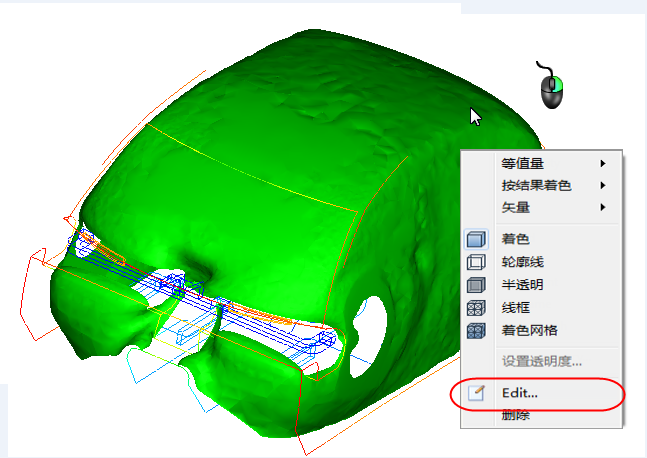
4. 在等值面上单击鼠标右键,然后选择“编辑”。
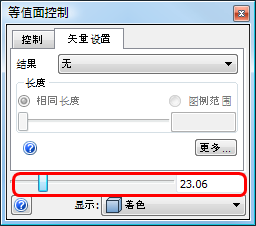
5. 拖动滑块以更改等值面的温度值:
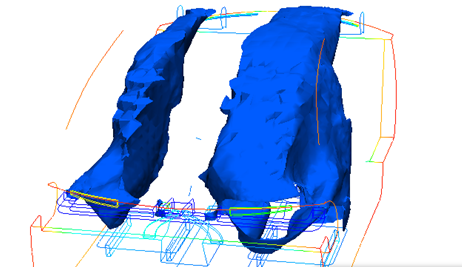
- 向左拖动以找出低温区域:
- 向右拖动以查看温度较高的部分:
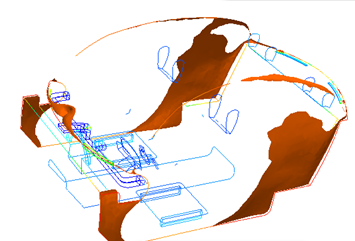
注: 使用等值面找出流体中的不对称现象。同时,记下温度最高的区域的位置。
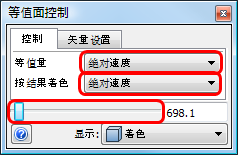
6. 将“等值量”和“按结果着色”更改为“绝对速度”。向左拖动滑块,直到能够看到从前通风装置喷出的气流。
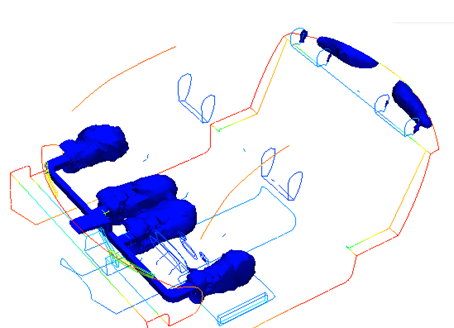
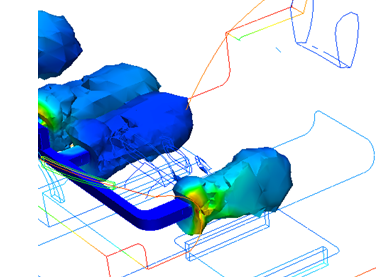
7. 将“按结果着色”更改为“温度”。
注: 记下空气温度开始升高的位置:
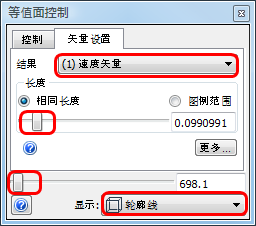
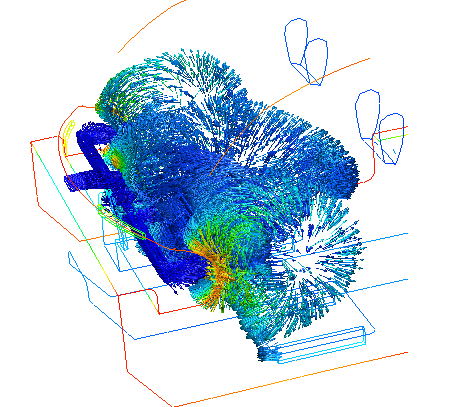
8. 单击“矢量设置”选项卡。从结果菜单中选择速度矢量。将外观更改为轮廓。拖动长度和数值滑块,以查看座舱中的气流情况。
注: 记下回流强烈的区域:
9. 删除等值面:在该曲面上单击鼠标右键,然后选择“删除”。
练习结束