应该准备怎样的 CAD 模型?
在模型完整性和正确创建流体区域方面的出色 CAD 技能是有效模拟的基础。第一步是设计您的流分析 CAD 模型。这需要对流几何体进行建模,并优化模拟模型。
优化模型模型
问题
- 产品级的几何体可包含间隙、干涉、紧固件和很小的特征。
- 这些特征在生产中经常是不可或缺的因素,但会给模拟增加不必要的复杂性。
解决方案
- 为了节省时间和计算机资源,如果这些特征小到不会影响模拟结果,则可除去这些特征。
- 对于大型装配体,考虑仅分析设计的关键部分。这样可以加速分析过程。
- 在某些情况下,创建更简化的新设计以关注分析的关键区域速度更快。
准备几何体时务必采取的步骤:
- 除去妨碍流体域填充的间隙。这包括部件之间的空隙、钣金起伏区域和紧固件的孔。
- 除去不会影响流动或传热的紧固件。
- 减少非常大的装配体,以便仅包括关键组件。
- 消除干涉。示例包括压入配合和不当配合。
有助于缩短分析时间的步骤:
- 除去不会影响分析结果的非常小的特征。这包括:
- 小尺寸圆角
- 倒角
- 极小部件
- 填充流体区域中不重要的小间隙。
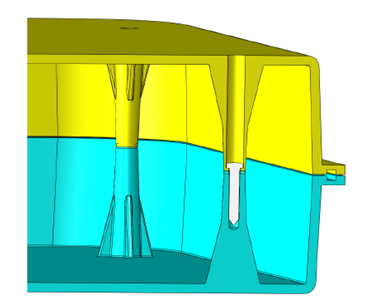
可以将其删除并不影响模拟的示例特征
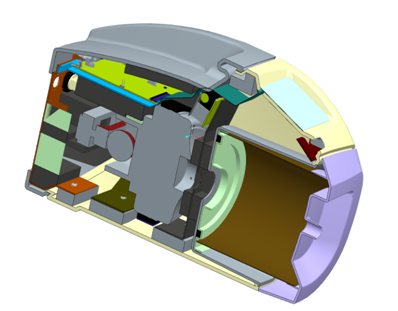
极小特征以及干涉、间隙和紧固件,通常可以从模型中删除,除非它们显著影响设备中的流动或热行为。此处有三个创建用于生产的几何示例以及适用于 CFD 模拟的相应简化:
|
产品 |
模拟 |
|
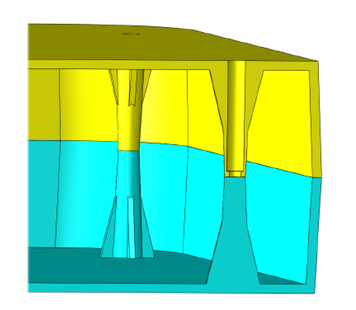
注: 已除去干涉、紧固件、小间隙和极小尺寸的圆角。
|
|
|
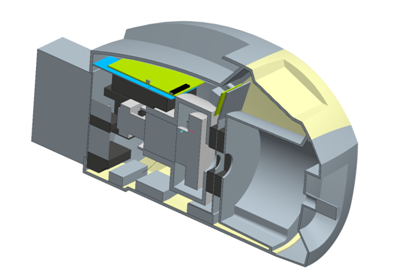
注: 除了已经除去干涉、紧固件、小间隙和极小尺寸的圆角,有些对分析并不重要的组件也已除去。
|
|
|
注: 除了已经除去干涉、紧固件、小间隙和极小尺寸的圆角,有些对分析并不重要的组件也已除去。
|
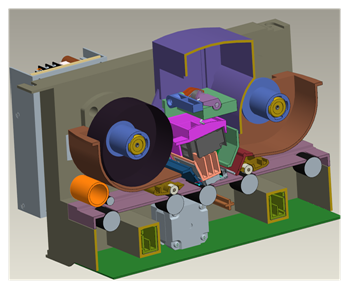
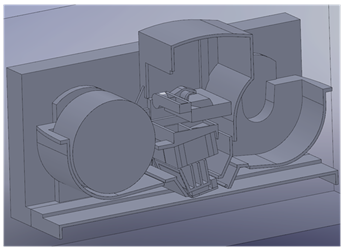
可用于评估模型的工具
由于很多几何问题非常小,很难找到他们,尤其是在复杂的模型中。模型评估工具包询问几何图元,以确定一系列在 CAD 模型中经常发生的已知几何问题。
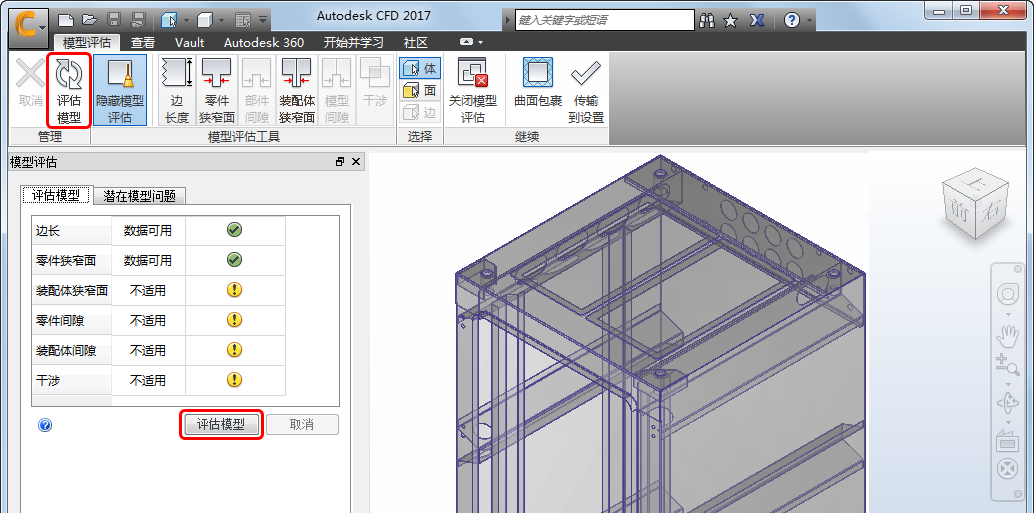
对于每个零件,工具包将查找这些问题:
- 短边长度
- 曲面裂痕
- 零件间隙
对于每个部件,模型评估工具包查找这些问题:
- 模型裂痕
- 模型间隙
- 干涉
工具包可识别问题,但不提供工具来修复问题。通常最好在 CAD 系统或在 Autodesk® Sim Studio 中解决问题。在某些情况下,问题并不重要,可以忽略。在其他情况下,它们应予以解决,以减少网格划分错误的几率,缩短可能会较长的分析时间。通常需要工程判断来确定应解决哪些问题。
您可以通过选择 Autodesk CFD 启动命令中的“活动模型评估工具”选项,在从 CAD 系统启动时启动模型评估工具。打开几何文件时,请检查“新建设计分析”对话框中名为“导入到模型诊断”的框。
若要了解更多关于模型评估工具包的信息,请单击此处。
流体域几何体建模
为了使用 Autodesk® CFD 在设计中分析流体,必须建立流体域的模型。在默认情况下,大多数 CAD 模型不包括流体区域,但是可以通过三种方法创建这种流体区域模型。了解哪一种最适合您的分析将会影响您的 CAD 模型准备工作:
在您的 CAD 系统中生成流模型
在您的 CAD 系统中,您可以选择创建显示流体区域的一个或多个部件。
对于内部流(如管道、阀门和电子设备外壳),这通常意味着要创建流体:
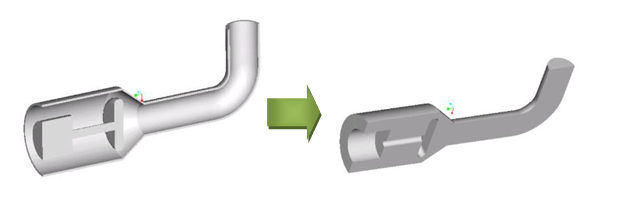
对于外部流(如车辆上方、暴露的模型周围),这通常意味着创建环绕整个模型的盒子:
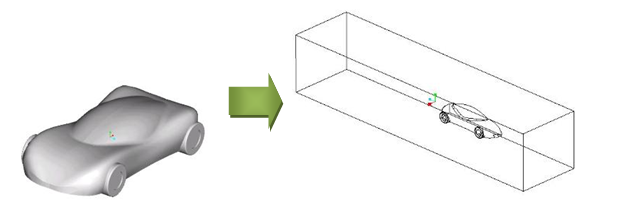
优势:
- 流几何体是 CAD 模型的一部分。
- 您可以控制流体的尺寸和位置。
劣势:
- 复杂模型中的流几何体创建难度较大。
- 需要删除流体和其他部件之间的所有干涉。
确保流体域是密闭的,Autodesk® CFD 才能创建流体部件
Autodesk® CFD 自动创建部件以填充模型中的任何流体空隙。这些部件仅包含在设计分析中,而不在 CAD 模型中。
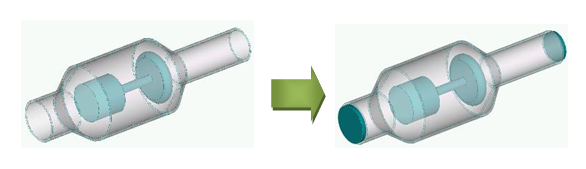
对于内部流(例如管道、阀门和电子设备外壳),创建“盖子”可盖住开口。它们确保流体域是“密闭”的,这样 Autodesk® CFD 就可以创建流体。
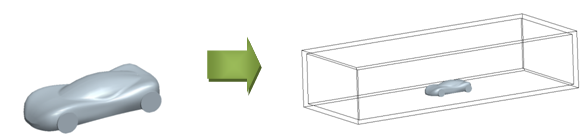
对于外部流(车辆上方或暴露的模型周边),将模型封装在盒子里。这能让 Autodesk® CFD 在盒子与模型间创建流体。
优势:
- 此方法通常操作起来十分简单。
- 获取流几何体的准确形状,干涉不再是问题。
- CAD 中创建的盖子体用作流动区域中的部件。您可以通过更改盖子的厚度来控制边界条件的位置。创建较厚的盖子会使边界条件向远离对象的上游移动;使用较薄的盖子则将边界条件移近。
劣势:
- 盖子在 CAD 模型中是附加部件,必须保存到其他 CAD 模型文件中。
- 对于外部流,您可以将框作为流的一部分,也可以通过抑制将其排除在外。如果抑制框,确保将边界条件正确地应用到生成的流体区域。
- 有些较大的装配体中存在难以探测到的间隙,会妨碍正确地生成流体。
使用 Autodesk® CFD 中的几何工具生成流体模型
您可以将流体直接添加到模拟模型中。
对于内部流(例如管道、阀门和电子设备外壳),请使用“流体域填充”构建关闭平面开口的面。在所有开口都被关闭,整个空间处于“密闭”状态时,创建填充流体域的内部体。
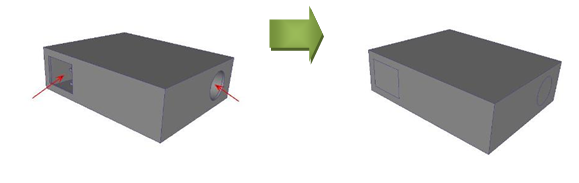
对于外部流(车辆上方或暴露模型的周边),使用“外部体创建”在您的模型周围创建流体区域。
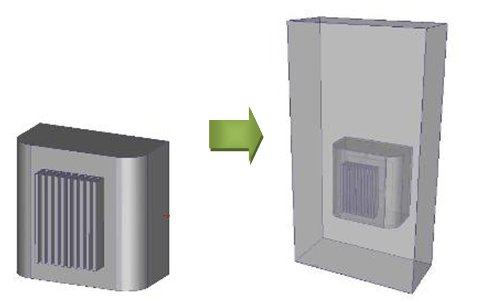
优势:
- Autodesk® CFD 为您处理复杂作业。
- 获取准确的流几何体形状,设备和区域之间没有干涉。
- CAD 模型中不需要附加的部件。
劣势:
- “流体域填充”操作中的面盖子只能为平面。
- 盖子也可作为流体的一部分,因此边界条件直接应用于流体区域。在有些分析中,这可能会太过靠近流体区域。
- 外部体无法准确地对比模型调整大小和位置。这适合有些分析,但并不是全部。
使用“曲面包裹”创建外部流体
创建外部流体的另一方法是使用“曲面包裹”。其工作原理是创建一个包围模型外部曲面的流体。模型的各个部分将有效地合并在一起,因此,此方法最适用于其中内部部件未参与仿真的外部流体仿真。
要激活“曲面包裹”,请启动 Autodesk CFD,然后单击“新建”。浏览 CAD 或几何文件,然后选择“曲面包裹”选项。这将在 CFD 中打开“曲面包裹“环境。您可以定义外部流体的大小,完成流体,然后继续设置环境。仿真模型的行为类似于将包裹好的实体部件一起包裹到新创建的外部流体的单个部件内。