(2016 年 3 月)
Autodesk® Nastran® In-CAD 2017 的讀我
Autodesk, Inc.
摘要
為了持續提供高品質產品,Autodesk 發行了 Autodesk Nastran In-CAD 2017。本文件重點介紹 Autodesk Nastran In-CAD 2017 未解決的問題,並提供與軟體使用有關的有用資訊。
安裝指示
-
開始之前
- 請確保您的電腦硬體和作業系統符合「系統需求」頁面上的規格。
- Inventor 使用者:支援的 Autodesk Inventor 版本 (Standard 和 Professional) 為 2017 版。
- SOLIDWORKS 使用者:支援的 SOLIDWORKS 版本 (Standard、Premium 和 Professional) 為 2015 SP1+ 和 2016 版。
- 請先關閉所有 Autodesk 應用程式,然後再安裝、維護或解除安裝 Autodesk Nastran In-CAD 2017。
-
安裝 Autodesk Nastran In-CAD 2017
- 如果您之前已安裝 Autodesk Nastran In-CAD 2017 Beta1,請將其解除安裝。
- 下載可執行檔,並將檔案解壓縮到您的電腦上。
- 按兩下 setup.exe 以開始安裝。
- 在「規劃安裝」頁面上,設定偏好。
- 規劃後開始安裝。
- 安裝完成後,按一下「完成」。
-
啟用 Autodesk Nastran In-CAD 2017
- 啟動 Autodesk Inventor 或 SOLIDWORKS。
- 確保 Autodesk Nastran In-CAD 2017 增益集已在程式的增益集管理員中入庫納管 (啟用)。
- 開啟一個新文件以啟動授權和啟用程序。按一下「檔案」
 「新建」。「開始」 (LGS) 視窗隨即顯示:
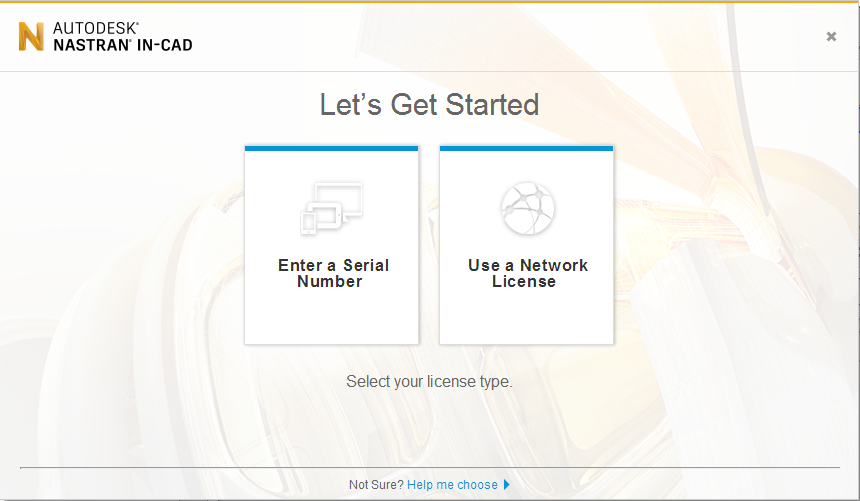
- 如果是單機版授權,請按一下「輸入序號」。如果是浮動 (網路) 授權,請按一下「使用網路授權」。
- 如果您擁有網路授權,請輸入連接埠號碼和伺服器名稱,格式為 port@servername。可能需要使用伺服器的 IP 位址而非伺服器名稱。使用 IP 位址可以解決網域名稱服務 (DNS) 名稱解析問題。
單機版授權需要您輸入 Autodesk In-CAD 序號和產品碼。
- 如果您連線到伺服器和取得授權時遇到問題,則可能需要增加「系統環境變數」:FLEXLM_TIMEOUT,「變數值」設定為 15000000。逾時值以毫秒為單位,此值表示逾時間隔為 1.5 秒。透過 VPN 連線和緩慢的廣域網路,預設的逾時 (不含指定的系統變數) 通常不夠。如果仍然遇到困難,請再增大逾時值。
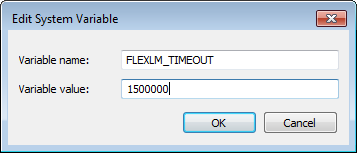 註: 您也可以將此變數設定為「使用者環境變數」。將其變成「系統變數」的好處是,它可以套用到登入工作站的所有使用者。在多位使用者的情況下,您必須在每個使用者的紀要中定義使用者變數。
 - 使用您的 Autodesk 使用者 ID 帳戶登入。如果您沒有帳戶,可以建立一個:https://accounts.autodesk.com/
-
建立 Autodesk Nastran In-CAD 2017 的部署映像時
- 請參閱準備部署網頁上指定的步驟。
- 建立部署時,輸入您的 Autodesk Nastran In-CAD 2017 序號。
-
若要驗證安裝是否成功
- 啟動 Autodesk Inventor 或 SOLIDWORKS,並開啟一個 CAD 模型。
- 在 Inventor 中,選取「環境」頁籤,然後按一下「Autodesk Nastran」圖示。在 SOLIDWORKS 中,按一下 CommandManager 的「Autodesk Nastran In-CAD」頁籤。
- 按一下「Nastran 支援」面板中的「關於」按鈕。如果「關於」方塊顯示 Autodesk Nastran In-CAD 2017 版本:2017.0.0.27 和 Autodesk Nastran 2017 版本:11.0.0.150,則表示安裝成功。
已知問題摘要
使用者介面
- 在 In-CAD 環境中工作時,「退回」和「重做」功能目前已遭到封鎖。
- 如果您在「模型/草圖」選項處於編輯模式時結束 In-CAD 環境,Inventor 會當機。
- 如果您在使用「中間表面」時結束 In-CAD 環境,Inventor 會當機。
- 如果您嘗試在於 In-CAD 環境中建立的「中間表面」上使用 Inventor 的「縫合」功能,Inventor 會當機。
-
SOLIDWORKS 2015 不能使用多個增益集。如果您同時勾選「In-CAD 2016 SAP 增益集」和「In-CAD 2017 增益集」,請確保您取消勾選任一個。然後,重新啟動 SOLIDWORKS 應用程式,以使用所需的增益集。
CAD
- 只支援使用 Inventor 框架產生器建立的結構構件。不支援使用「陣列」功能建立的結構構件。
- 不支援框架產生器的功能 (如「加長/縮短」和「修剪」)。
建立網格
- 不支援焊道建立網格。
- 線元素的曲線/弧網格建立無法使用網面連接。
- 由於有圖形效能方面的問題,In-CAD for Inventor 已停用「節點」和「元素標籤」顯示。目前無法顯示節點的大小和顏色。
- 無法為複製的結構構件建立網格。
負載和約束
- 「力矩負載」僅支援選取力矩施加面作為圖元。您可以在「力矩負載」對話方塊中選取一個邊或頂點作為圖元,但即使在您按一下「確定」後,仍不會有警告指出此功能不受支援。兩種案例的分析都會進行解析,但在解析時將不會考慮負載。
- 不支援使用「軸承負載」的止推負載類型。
- 由於有效能問題,因此已移除負載和約束圖像的動態顯示。請按一下「負載」和「約束」對話方塊中的「預覽」勾選方塊,以更新圖元區中的圖像。
- 已停用變形模型上的負載和約束以及動畫的顯示圖像功能。
結果
- 功能區中的「輪廓」圖示在切換模型時將保持凹陷狀態,並且無法在某些模型中正常運作。解決方法:先關閉模型再重新開啟,或針對作用中的文件再次進行分析。
- 在載入結果和顯示結果時,將會啟用 SolidWorks 功能區列中的「結果選項」。
- 小工具列中不會展示樑圖表出圖。使用「出圖」對話方塊可查看樑圖表。
- 解析輸出中不包括 1D 和 2D 元素的格線集中力結果。
- 製作結果的動畫時,如果您在功能區列中不勾選「物件可見性」功能表的「負載」,仍會顯示負載。
- 即使您按 Esc 鍵取消探測功能,「探測」還是會保持固定。
- 當 Inventor 視圖選項設定為「透視」時,「探測」工具無法正常運作。解決方法:使用「正投影」檢視模式。
其他
- 在「層壓板」對話方塊中,ABD 矩陣計算未如預期般運作。
- 當已選取「使用整體層」勾選方塊時,「層壓板」對話方塊中的「應力/應變」輸出選項不會正確定義。
- 由於 Inventor 的限制,公式中無法使用非 Inventor 支援的單位 (Ba/Te/F)。
- 從複製的分析刪除偏移表面會影響其他、非作用中分析中先前相關的薄殼性質。
- 針對具有一般造型 (例如,三角形或圓環) 的模型定義的「剛體」連接器不會作用於所選圖元的重心。
- 如果您輸入對應到 IPS 系統的單位,「比熱 C」和「熱傳導係數 K」文字欄位中的單位轉換不正確。
致謝
我們感謝所有協助我們指出和報告問題的客戶。藉由這些報告,我們有機會改善產品,並為您提供 Autodesk Nastran In-CAD 模擬的最佳解決方案。對於您持續的業務往來以及對此版本內容提供的反饋,我們亦表示感謝。
順祝商祺
Autodesk Nastran In-CAD 團隊