授權為可執行 Autodesk Nastran In-CAD 的授權。擁有授權表示軟體是合法取得的,而且是可執行的授權複本。對於 Autodesk Nastran In-CAD,您可以使用單機版和網路版兩種授權選項。若要取得更多有關授權和產品啟用的資訊,請查看以下頁面和相關主題頁面:
請遵循以下步驟以啟用授權,並測試軟體安裝。
啟用 Autodesk Nastran In-CAD
- 啟動 SOLIDWORKS 的 Autodesk Inventor (Standard 或 Professional)。
- 確保 Autodesk Nastran In-CAD 20xx 增益集已在「增益集管理員」中入庫納管 (啟用),並設定為自動啟動/載入。
- 建立新的 CAD 文件或開啟既有的文件,以啟動授權和啟用程序。
- 例如,按一下「檔案」
 「新建」。「開始」 (LGS) 視窗隨即顯示:
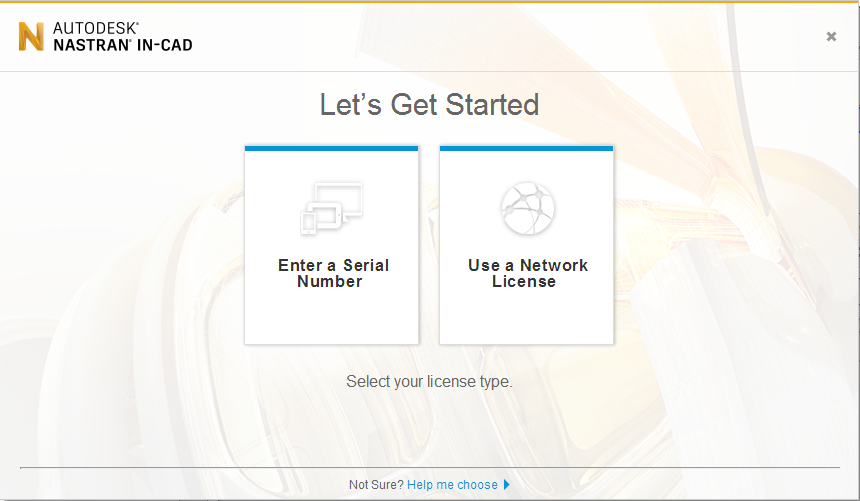
- 根據您的授權類型,按一下「輸入序號」 (適用於單機版授權) 或「使用網路授權」。
- 如果您擁有網路授權,請輸入連接埠號碼和伺服器名稱,格式為 port@servername。可能需要使用伺服器的 IP 位址而非伺服器名稱。使用 IP 位址可以解決網域名稱服務 (DNS) 名稱解析問題。
單機版授權需要您輸入 Autodesk In-CAD 序號和產品碼。
- 例如,按一下「檔案」
- 如果您連線到伺服器和取得授權時遇到問題,則可能需要增加「系統環境變數」:FLEXLM_TIMEOUT,「變數值」設定為 15000000。逾時值以毫秒為單位,此值表示逾時間隔為 1.5 秒。透過 VPN 連線和緩慢的廣域網路,預設的逾時 (不含指定的系統變數) 通常不夠。如果仍然遇到困難,請再增大逾時值。
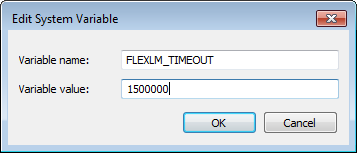 註: 您也可以將此變數設定為「使用者環境變數」。將其變成「系統變數」的好處是,它可以套用到登入工作站的所有使用者。在多位使用者的情況下,您必須在每個使用者的紀要中定義使用者變數。
 - 使用您的 Autodesk 使用者 ID 帳戶登入。如果您沒有帳戶,可以建立一個:https://accounts.autodesk.com/
測試 Autodesk Nastran In-CAD 安裝
在成功安裝了 Autodesk Nastran In-CAD 後,您應該測試安裝。
從 Autodesk Inventor 執行 Autodesk Nastran In-CAD:
您現在可以使用 Autodesk Inventor Standard 或 Professional 測試 Autodesk Nastran In-CAD。
- 從 Windows「開始」功能表啟動 Autodesk Inventor。例如,按一下「開始」「所有程式」「Autodesk」「Autodesk Inventor 20xx」「Autodesk Inventor Professional 20xx」。
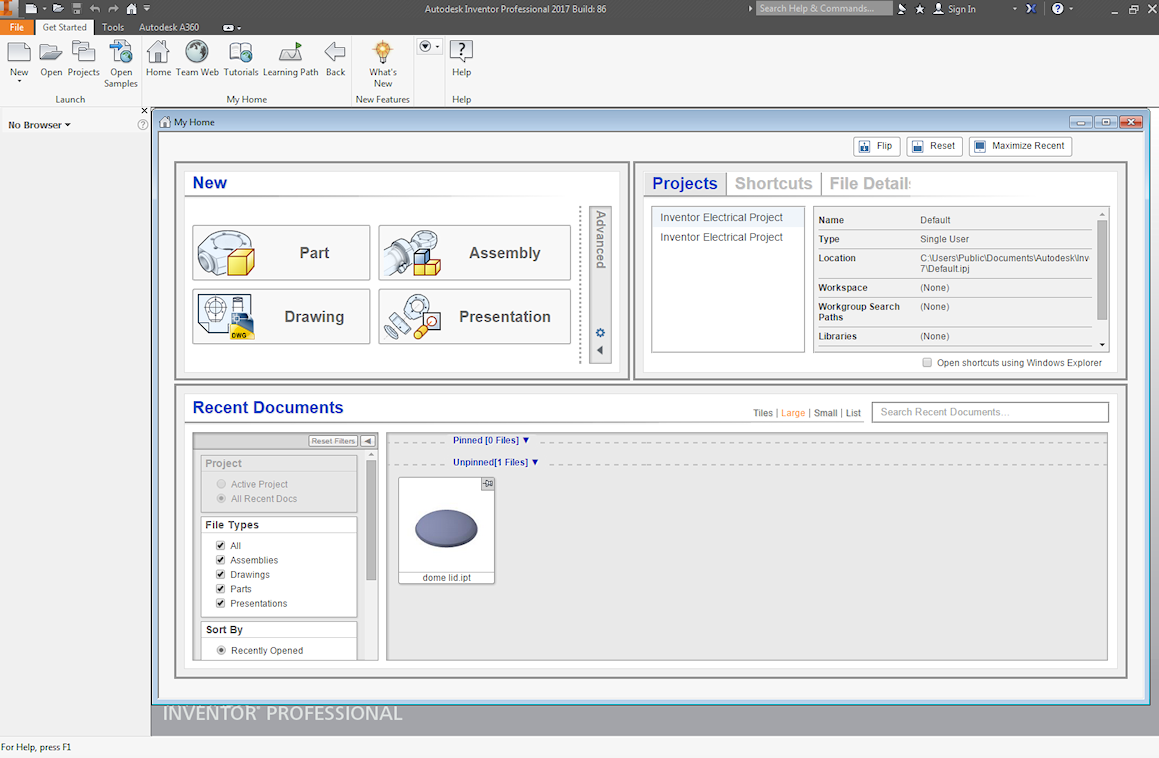
- 開啟 vm2_12cR.ipt 檔案,位於 C:\Users\Public\Public Documents\Autodesk\Nastran In-CAD 20xx\Verification Models\zh-tw 資料夾中。
- 選取「環境」按鈕,然後按一下「Autodesk Nastran In-CAD」。
- 從「Autodesk Nastran」功能區列選取「執行」,以執行模型。Autodesk Nastran In-CAD 解析器會在沒有錯誤或警告訊息的情況下終止,如下圖所示:
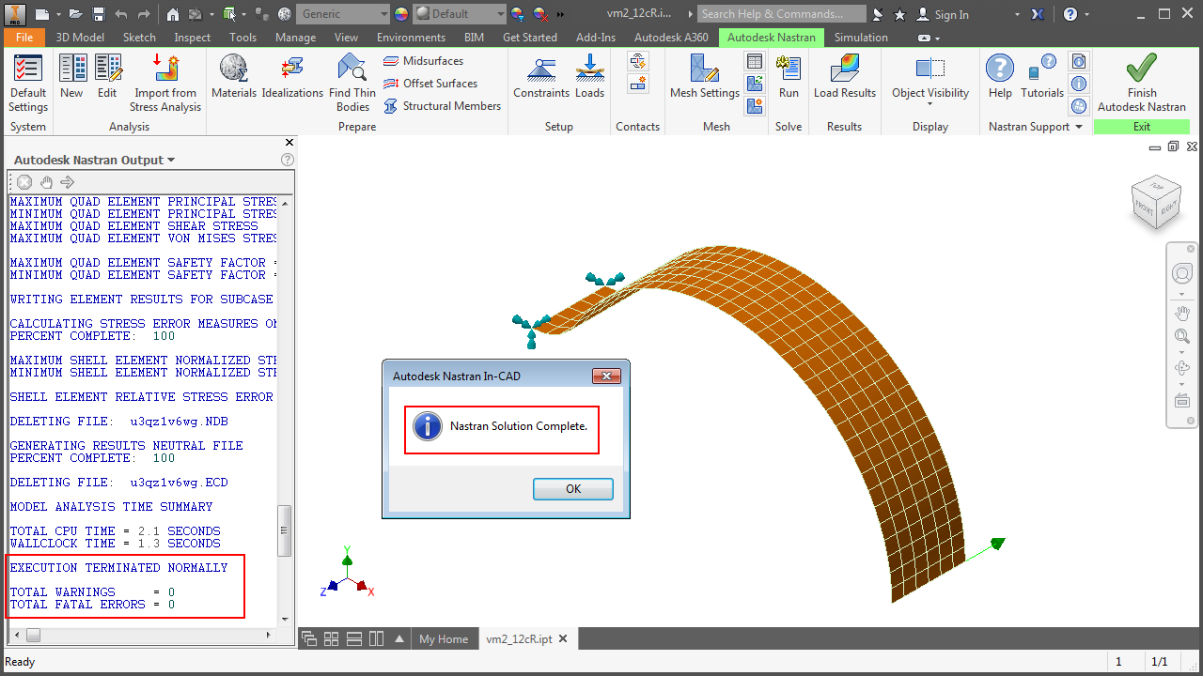 註: 確保您以「管理員」身分登入時沒有任何問題。
從 SOLIDWORKS 執行 Autodesk Nastran In-CAD:
您現在可以使用 SOLIDWORKS 測試 Autodesk Nastran In-CAD。
- 從 Windows「開始」功能表啟動 SOLIDWORKS。例如,按一下「開始」「所有程式」「SOLIDWORKS 20XX」「SOLIDWORKS 20xx x64 Edition」。
- 開啟 vm2_12cR.SLDPRT 檔案,位於 C:\Users\Public\Public Documents\Autodesk\Nastran In-CAD 20xx\Verification Models\zh-tw 資料夾中。
- 移至 CommandManager (功能區) 的「Autodesk Nastran In-CAD」頁籤。
- 按一下「執行分析」。Autodesk Nastran In-CAD 解析器會在沒有錯誤或警告訊息的情況下終止,如下圖所示:
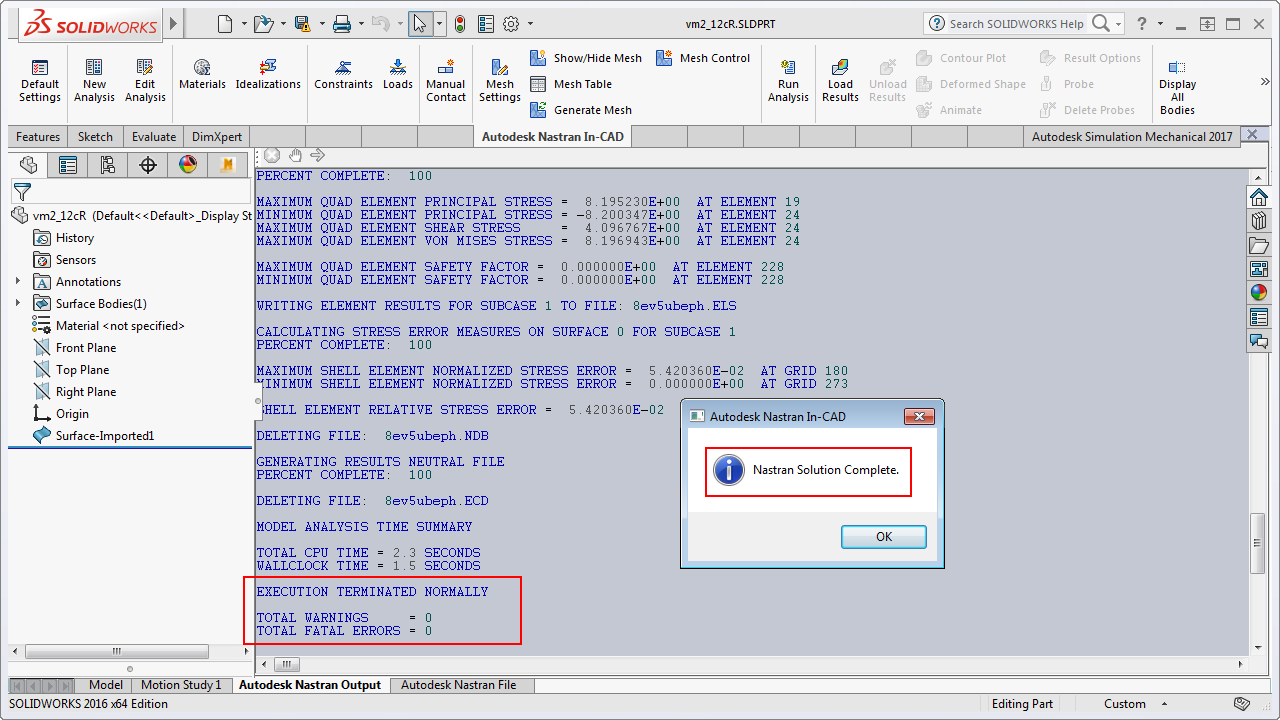 註: 確保您以「管理員」身分登入時沒有任何問題。
測試 Autodesk Nastran In-CAD 2016 SAP 安裝