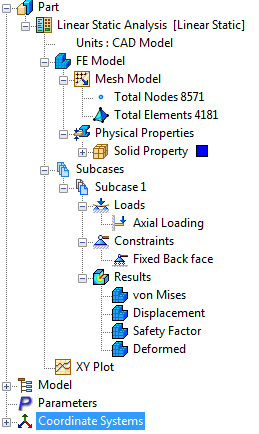
- 解析完成後,Autodesk Nastran In-CAD 會將四個不同輪廓出圖放置在「子案例 1」下。
- 這些出圖具有預設輪廓樣板設定,位於樹狀檢視底部的「出圖樣板」下。
- 其中每一個樣板可以拖放至子案例以建立新的輪廓出圖。您可以在樣板上按一下滑鼠右鍵以編輯設定。
- 在載入結果後,樹狀檢視看起來如下圖所示:
 一旦分析完成,即可關閉「Autodesk Nastran 輸出」視窗。
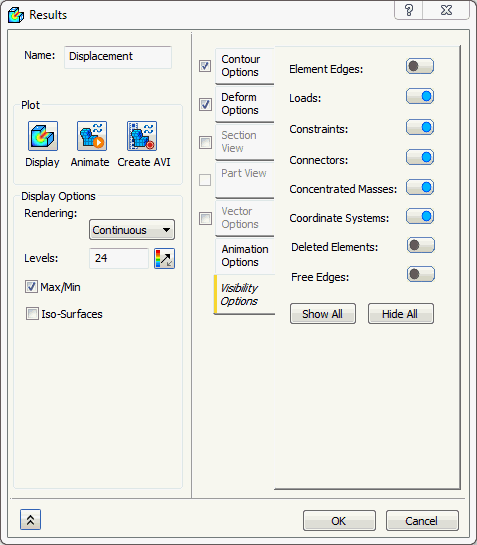
- 按兩下「子案例 1」下的「位移」出圖。這將顯示變形的幾何圖形上總位移的輪廓。
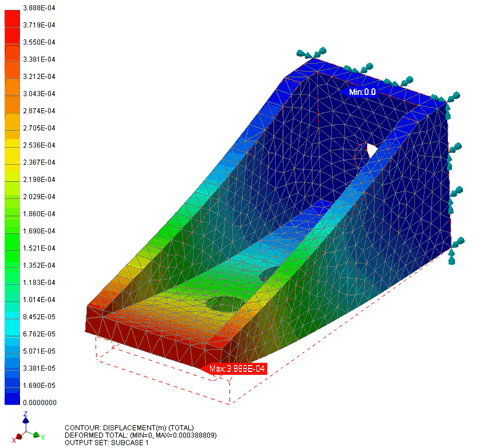
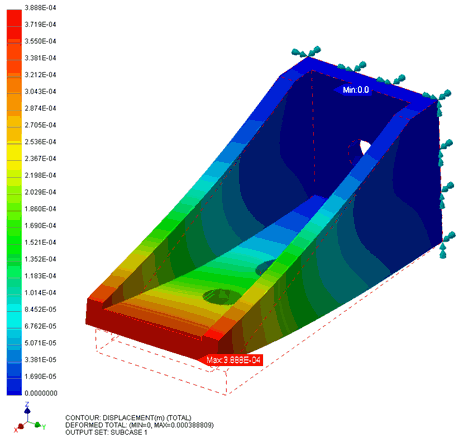
- 現在,在「位移」上按一下滑鼠右鍵,然後選取「編輯」。選取「可見性選項」頁籤,然後將「元素邊緣」按鈕設定為「關閉」。按一下「確定」。
輸出描述:
- 在模型區域底部上,會顯示輪廓出圖的有用資訊。

- 第一行描述所顯示的輪廓。在此情況下,其為總位移。再次於樹狀檢視中嘗試按兩下輪廓出圖。顯示會切換回未變形的網格出圖。
- 第二行提供變形向量的詳細資料。在此情況下,其為總變形 (最大約 0.0004m)。
- 第三行描述所顯示的輸出集。