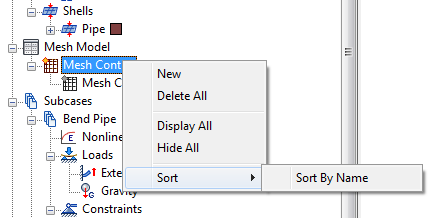
此工具可讓您定義局部元素大小以選取頂點、邊、面或零件。您加入的每個網格控制都列示在瀏覽器 (模型樹) 中的「網格模型」 「網格控制」。
有兩種方式可存取「網格控制」對話方塊:
- 在 Autodesk Nastran 功能區頁籤的「網格」面板中按一下「網格控制」。
- 在瀏覽器中以滑鼠右鍵按一下「網格模型」,然後按一下「網格控制」。
頂點資料
以下範例說明如何使用頂點資料。
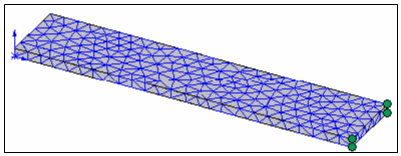
預設網格:
- 在「網格模型」上按一下滑鼠右鍵,然後選取「加入網格控制」。將顯示以下對話方塊:
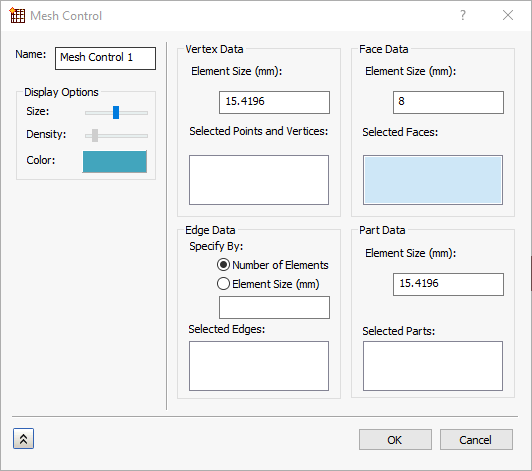
- 按一下「選取的點和頂點」方塊,使其處於作用中的狀態。
- 按一下上面預設網格影像中有小綠色圓球指示的每個頂點。它們會列示在方塊中。
- 指定明顯小於整體大小的本端元素大小。
- 按一下「確定」。
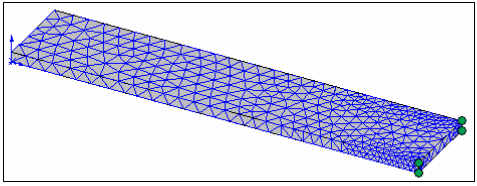
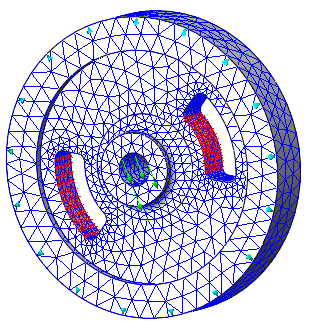
- 產生網格以讓本端大小生效。細分網格的外觀如下所示:
圖元選取和本端網格細分技巧類似用於邊、面和零件,但有一個例外。您可以依元素大小或依沿選取邊的分割數指定邊細分。
邊資料
- 在「指定依據」區段中,選擇「元素數目」或「元素大小」。
- 如果您選擇「元素數目」,您必須輸入沿「選取的邊」所需的「元素數目」。邊長會除以您指定的元素數目,當您產生網格時,產生的元素會沿所選的模型邊等距放置。
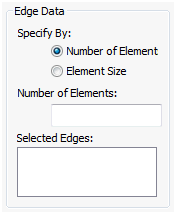
- 如果您選擇「元素大小」,您必須輸入沿「選取的邊」所需的元素「長度」。程式會視需要調整元素大小,沿選取的邊產生所有元素數目。
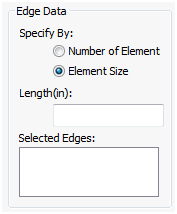
- 如果您選擇「元素數目」,您必須輸入沿「選取的邊」所需的「元素數目」。邊長會除以您指定的元素數目,當您產生網格時,產生的元素會沿所選的模型邊等距放置。
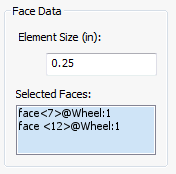
面資料
- 針對「選取的面」指定所需的「元素大小」。網格產生器會調整實際的元素大小,沿選取的模型面產生所有元素數目。
零件資料
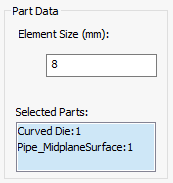
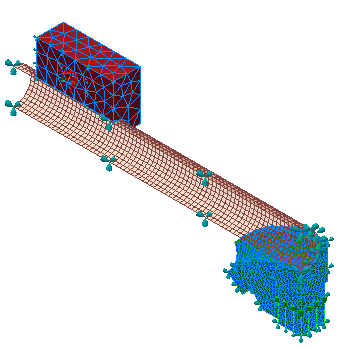
- 針對「選取的零件」指定所需的「元素大小」。網格產生器會調整實際的元素大小,沿選取的零件產生所有元素數目並配合 CAD 功能大小變化。
顯示選項
使用「顯示選項」區段中的設定,控制您加入之網格控制的視覺表現法。
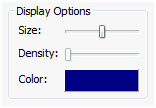
- 大小:變更網格控制表現法的大小。
- 密度:控制用來表示網格控制的圖像密度 (數目)。
- 顏色:可讓您點選網格控制表現法的顏色。
其他
- 「網格控制」對話方塊中有一個「新建」
 按鈕,可接受目前的網格控制和清除對話方塊以建立新的網格控制。
- 在瀏覽器中以滑鼠右鍵按一下「網格控制」,存取包含下列選項的關聯式功能表: