「衝擊設置」有助於進行墜落測試和拋物體衝擊的研究。當「分析類型」定義為「衝擊分析」時,「衝擊設置」會顯示在樹狀結構的「子案例」分支中。輸入僅需包含行進方向、初始速度和加速度。系統會內部計算接觸狀態中衝擊中實體和目標的有效方向性自然頻率。然後會根據這些響應自動執行臨界時間步長計算,提供精準的初始時間增量和分析的持續時間。精確的步長預測對於峰值響應大小的計算,以及接觸事件期間能量平衡的維持來說非常重要。您可以指定選擇性使用者定義時間增量和持續時間。
請移至樹狀目錄,並在「分析」上按一下滑鼠右鍵,選取「解析衝擊分析 - 設置衝擊分析」。然後會顯示以下衝擊分析:
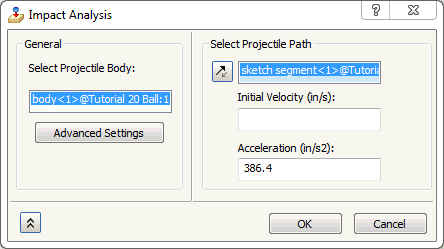
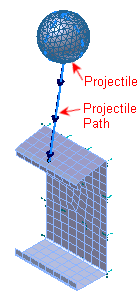
- 拋物體:按一下拋物體以區分拋物體和目標本體。
- 拋物體平移向量:您將需要選取一條草圖線以定義拋物體的行進方向。拋物體的草圖線幾何點必須位於節點上。您可以使用「網格控制」,確保節點是放置在特定點/頂點/邊上。將草圖線的幾何點放置在衝擊位置範圍內的目標上。
- 初始速度:定義拋物體的初始速度。解析器會使用初始速度、加速度和初始間隔距離 (或墜落高度) 來計算初始衝擊下的拋物體速度。必須指定初始速度或加速度,或同時指定兩者。
- 加速度:定義拋物體的加速度。解析器會使用初始速度、加速度和初始間隔距離 (或墜落高度) 來計算初始衝擊下的拋物體速度。必須指定初始速度或加速度,或同時指定兩者。
-
進階設定:
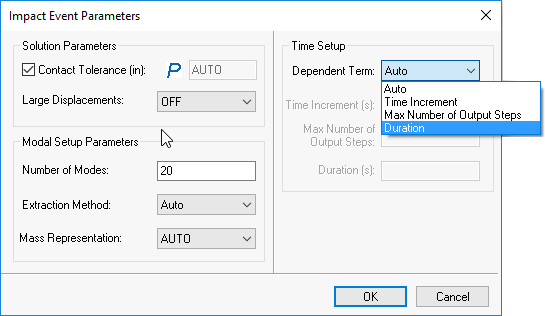
- 接觸公差:指定用於自動產生表面接觸的接觸公差。該數值集會定義最大正常啟用距離。建議的值為大於您想要識別為接觸的最大間隙距離約 10% 左右。預設 AUTO 設定是以模型參考標註乘以 1.0E-04 為根據。對於接觸曲率等級較高的模型,建議您明確定義接觸公差。
- 大位移:大位移和從動力效應以及差異剛性。預設為「開啟」。
- 模數:計算自然頻率數以提供精準的分析時間增量和持續時間。預設值為 30 個模式。
- 萃取方法:您可以選取「Lanczos」或「子空間」特徵解析器來解析自然頻率。程式會根據 RAM 指令設定 (參數記憶體管理指令) 和模型大小來挑選最佳方法。
- 質量表示法:選取「開啟」時,會針對結合質量功能的元素要求產生結合的質量矩陣。若選取「關閉」,則會要求產生對角質量矩陣。在模型中指定剛性元素時,AUTO 設定將使用結合的質量公式。
- 從屬項:選取以下其中一個方法來定義時間步長大小和事件持續時間。
- 自動:此選項會停用「時間增量」、「最大輸出步數」和「持續時間」輸入欄位。解析器會根據初始速度/加速度、拋物體向量,以及拋物體和目標物件之間的初始距離自動計算時間步長。
- 時間增量:衝擊分析的時間增量。從使用者指定的「持續時間」和「最大輸出步數」計算「時間增量」。
- 持續時間:衝擊分析的持續時間。從使用者指定的「時間增量」和「最大輸出步數」計算「持續時間」。
- 最大輸出步數:產生的最大輸出步數。「最大輸出步數」是從使用者定義的「時間增量」和「持續時間」計算。
剩餘的三個選項,其中一個時間步長參數會與其他兩個相關。這些選項會啟用兩個輸入欄位,而讓第三個無法使用。這些選項可以讓您靈活定義間隔。請選擇計算的值 (從屬項),並輸入其他兩個
註: 內部計算的時間增量提供非常高的準確度。不過在執行持續時間較長的軟式衝擊分析時,輸出時間步長的總數可能會非常大。在這種情況下,您可以想要限制時間步長的數目 (透過增加「時間增量」或減小「最大輸出步數」)。
當使用「解析」選項時,Autodesk Nastran In-CAD 會使用 Autodesk Nastran 解析器來解析模型。您可以在自動引入個別頁籤的 Autodesk Nastran 狀態視窗中查看分析進度。
使用「在編輯器中解析」選項時,Autodesk Nastran In-CAD 會提示您輸入該輸入檔案的名稱以儲存至選擇的目錄。按一下「儲存」之後,模型會自動載入至 Autodesk 編輯器以開始分析。