Určení souboru uživatelských úprav (CUIx) jako podnikového souboru uživatelských úprav (CUIx)
- Klikněte na nabídku aplikace
 Možnosti. Hledat
 - Na kartě Soubory v dialogu Možnosti klikněte na znaménko plus (+) vedle uzlu Soubory uživatelských úprav. Tím se tento uzel rozbalí.
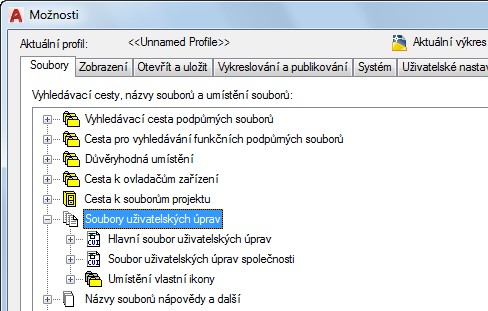
- Kliknutím na znaménko plus (+) rozbalte uzel Podnikový soubor uživatelských úprav.
- Vyberte položku pod podnikovými soubory uživatelských úprav a klikněte na tlačítko Procházet.

- V dialogu Vybrat soubor vyhledejte a vyberte soubor CUIx, který chcete označit jako podnikový soubor uživatelských úprav. Klikněte na tlačítko Otevřít.
Jestliže je podnikový soubor CUIx sdílený, musí být uložen v umístění, k němuž mají přístup všichni uživatelé.
- Klikněte na tlačítko OK.
Úpravy podnikového souboru uživatelských úprav (CUIx)
- Klikněte na nabídku aplikace Možnosti. Hledat
- Na kartě Soubory v dialogu Možnosti klikněte na znaménko plus (+) vedle uzlu Soubory uživatelských úprav. Tím se tento uzel rozbalí.
- Kliknutím na znaménko plus (+) rozbalte uzel Hlavní soubor uživatelských úprav.
Zaznamenejte si název a umístění aktuálního hlavního souboru CUIx, poněvadž jej bude třeba později obnovit.
- Vyberte položku pod hlavními soubory uživatelských úprav a klikněte na tlačítko Procházet. V dialogu Vybrat soubor vyhledejte a vyberte podnikový soubor uživatelských úprav. Klikněte na tlačítko Otevřít.
- Kliknutím na znaménko plus (+) rozbalte uzel Podnikový soubor uživatelských úprav.
Zaznamenejte si název a umístění aktuálního podnikového souboru CUIx, poněvadž jej bude třeba později obnovit.
- Vyberte položku pod podnikovými soubory uživatelských úprav a klikněte na tlačítko Procházet. V dialogu Vybrat soubor vyhledejte a vyberte hlavní soubor uživatelských úprav. Klikněte na tlačítko Otevřít.
- Klikněte na tlačítko OK.
- Klikněte na . Hledat
- V případě potřeby vytvořte nové příkazy a prvky uživatelského rozhraní na kartě Vlastní v editoru Upravit uživatelské rozhraní.
- Po přidání nových příkazů a prvků uživatelského rozhraní klikněte na tlačítko OK. V dialogu Možnosti zaměňte názvy nastavení hlavních a podnikových souborů uživatelských úprav.
Nastavení hlavních a podnikových souborů uživatelských úprav by se nyní mělo podobat původní konfiguraci před provedením změn.
Tip: Můžete vytvořit dva různé profily, které se budou používat k přepínání mezi hlavním a podnikovým souborem CUIx. Jeden profil bude odpovídat souborům CUIx v normální konfiguraci, kterou používají vaši konstruktéři, a ve druhém profilu budou hlavní a podnikový soubor CUIx navzájem zaměněny, čímž umožníte úpravy v podnikovém souboru uživatelských úprav.