Soubory uživatelských úprav (CUIx) lze vytvářet, resetovat nebo obnovovat pomocí editoru Upravit uživatelské rozhraní (CUI). Pro aplikaci můžete určit hlavní a podnikové soubory uživatelských úprav.
Zobrazení editoru Upravit uživatelské rozhraní (CUI)
- Klikněte na
 . Hledat
Nastavení pracovního souboru uživatelských úprav (CUIx)
Před přidáním vlastních příkazů do souboru CUIx je třeba nastavit soubor CUIx jako pracovní soubor.
- Na kartě Vlastní v podokně Uživatelské úpravy: <název souboru> klikněte v rozevíracím seznamu Soubory uživatelských úprav na šipku dolů.
- Vyberte možnost Hlavní soubor uživatelských úprav <název souboru> nebo jeden z načtených souborů CUIx a nastavte jej jako pracovní soubor CUIx.
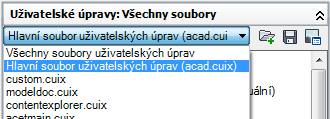
Všechny nové vytvořené příkazy se přidají přímo do pracovního souboru CUIx. Pokud není soubor CUIx, se kterým chcete pracovat, načten, vyberte v rozevíracím seznamu Soubory uživatelských úprav možnost Otevřít. Poté vyhledejte a vyberte soubor CUIx, se kterým chcete pracovat.
Vytvoření zcela nového souboru uživatelských úprav (CUIx)
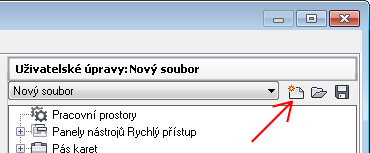
- Na kartě Přenos klikněte v pravém podokně na tlačítko Vytvořit nový soubor uživatelských úprav.
- Z rozevíracího seznamu v pravém podokně vyberte příkaz Uložit jako.
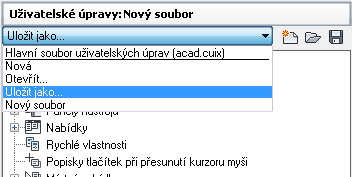
- V dialogu Uložit jako určete umístění, ve kterém má být nový soubor uživatelských úprav uložen, a do pole Název souboru zadejte název nového souboru.
- Kliknutím na tlačítko Uložit vytvořte soubor uživatelských úprav.
Vytvoření souboru uživatelských úprav (CUIx) z existujícího souboru uživatelských úprav (CUIx)
- V aplikaci Windows Explorer nebo v prohlížeči souborů přejděte na položky<jednotka>:\Users\<název uživatelského profilu>\AppData\Roaming\Autodesk\<název produktu>\<číslo verze>\<jazyk>\support\<název souboru uživatelských úprav>.cuix.
- Zkopírujte vybraný soubor CUIx do souboru s novým názvem (například podnik.cui) nebo do nového umístění (například do sdíleného síťového umístění, kam budou mít uživatelé přístup), abyste zachovali původní soubor CUIx pro případ, že jej budete chtít později upravit nebo použít. Poznámka: Tento způsob vytváření nového souboru CUIx může mít za následek potřebu provedení dodatečných úkonů, pokud nechcete, aby zkopírovaný soubor CUIx obsahoval všechny příkazy a prvky uživatelského rozhraní.
- Načtěte soubor CUIx do Editoru CUI a přejmenujte skupinu uživatelských úprav, abyste se vyhnuli možným problémům s načtením více souborů CUIx se stejným názvem skupiny uživatelských úprav.
Přejmenování skupiny uživatelských úprav
- Na kartě Vlastní v podokně Uživatelské úpravy: <název souboru> vyberte v rozevíracím seznamu soubor CUIx.
- Klikněte pravým tlačítkem na název skupiny uživatelských úprav a vyberte položku Přejmenovat.
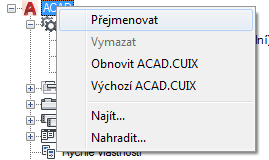
- Zadejte název nové skupiny uživatelských úprav a stiskněte klávesu Enter. Poznámka: Název skupiny uživatelských úprav nemůže obsahovat mezery.
- Klikněte na tlačítko Použít.
Obnovení nebo resetování souboru uživatelských úprav
Poznámka: Resetovat lze pouze soubory CUIx nacházející se ve složce UserDataCache v umístění instalace aplikace.
- Na kartě Vlastní v podokně Uživatelské úpravy: <název souboru> klikněte pravým tlačítkem na název skupiny uživatelských úprav.
- Klikněte na tlačítko Obnovit nebo Výchozí <název souboru> .
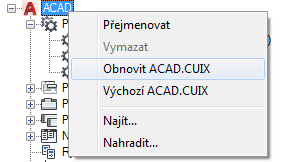
- Klikněte na tlačítko Použít.
Určení hlavního nebo podnikového souboru uživatelských úprav (CUIx)
- Klikněte na nabídku aplikace Možnosti.
- Na kartě Soubory v dialogu Možnosti kliknutím na znaménko plus (+) vedle položky Soubory uživatelských úprav rozbalte příslušný uzel.
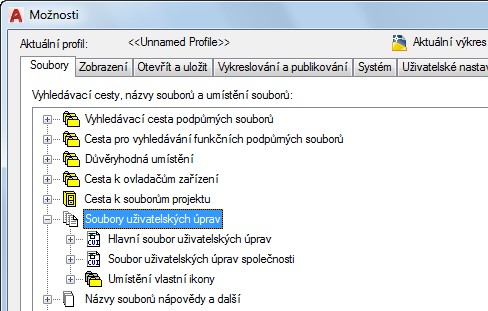
- Kliknutím na znaménko plus (+) u položky Hlavní soubor uživatelských úprav nebo Podnikový soubor uživatelských úprav rozbalte příslušný uzel.
- Vyberte položku pod rozbaleným uzlem a klikněte na tlačítko Procházet.
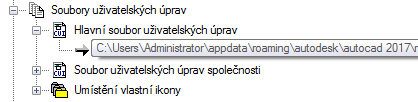
- V dialogovém okně Vybrat soubor vyhledejte a vyberte soubor uživatelských úprav, který má být načten. Klikněte na tlačítko Otevřít.
Vybraný soubor je nyní označen jako hlavní nebo podnikový soubor uživatelských úprav aplikace.
- Klikněte na tlačítko OK.