Soubor sestavy má hlavní polohovou reprezentaci, která představuje výchozí stav sestavy. Při vytváření polohové reprezentace dochází ke zkopírování hlavní reprezentace.
Vytvoření polohové reprezentace sestavy
Polohové reprezentace slouží k zobrazení sestavy v různých polohách (například plně otevřené nebo plně uzavřené).
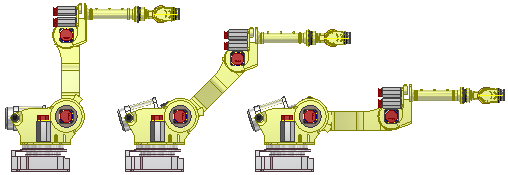
- V prohlížeči kliknutím rozbalte složku Representation.
- Klikněte pravým tlačítkem na položku Poloha a vyberte možnost Nová. Nová polohová reprezentace je aktivována a vnořena pod hlavní polohovou reprezentaci a pojmenována výchozím názvem Poloha1.
- Polohovou reprezentaci vyberte v prohlížeči a zadejte jí nový název.
- Vytvořte přepsání vztahů a komponent.
- Uložte změny.
Vytvoření polohové reprezentace základny formy
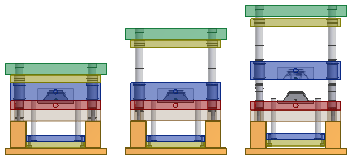
- Produkt otevřen,
- Vyhození,
- Zavřít,
- Volné přetažení.
Pomocí polohových reprezentací lze vyhodnotit základnu formy v různých polohách.
- Otevřete sestavu nejvyšší úrovně, která obsahuje aktuální základnu formy.
- V prohlížeči modelu kliknutím rozbalte složku Representations.
- Klikněte pravým tlačítkem na položku Poloha a vytvořte polohovou reprezentaci nebo klikněte pravým tlačítkem na stávající (ale ne hlavní) polohovou reprezentaci a vyberte možnost Aktivovat.
Sestava se překonfiguruje. Dokud bude hlavní reprezentace základny formy aktivní, nebude možné model upravovat.
- Ověřte si, jak se změny projevily na základně formy, a rozhodněte se, jaké úpravy budou kvůli přizpůsobení různým polohám nutné.
- Zkontrolujte, zda nedochází ke kolizím.
- Kontrolujte, zda nedochází k porušení vybrání.
- Můžete také aktivovat reprezentaci Volné přetažení a zadat prostředí dynamické simulace k další analýze formy. Veškeré vazby kinematiky jsou v reprezentaci Volné přetažení potlačeny.
- Aktivujte hlavní polohovou reprezentaci a vraťte se do sestavy nejvyšší úrovně k provedení dalších úprav a aktualizací formy.
Úprava nebo kopírování polohové reprezentace
Ušetřete čas zkopírováním polohové reprezentace, kterou pak upravíte podle potřeby: V prohlížeči kliknutím rozbalte složku Reprezentace. Klikněte pravým tlačítkem na polohovou reprezentaci a z místní nabídky vyberte položku Kopírovat. Zkopírovaná reprezentace se umístí do prohlížeče na stejnou úroveň jako hlavní reprezentace.
- Chcete-li provést úpravy, klikněte v prohlížeči pravým tlačítkem na polohovou reprezentaci a vyberte možnost Aktivovat.
- Vyberte komponentu nebo vztah, u kterého je nutné upravit nebo vytvořit přepsání, klikněte na něj pravým tlačítkem a vyberte možnost Přepsat.
- Uložte změny.
Informace o přepisování vztahů, odsazení polí, umístění komponent nebo reprezentací naleznete v tématu Předefinování hodnot v polohových reprezentacích.