Úpravy pohledů, úpravy jejich vzhledu a vytváření výkresových pohledů náčrtů a plechových součástí
Úpravy výkresových pohledů
Výkresový pohled můžete odstranit nebo zkopírovat a vložit do jiného listu. Pokud odstraníte pohled, který má závislý promítnutý pohled, řez, detail nebo pomocný pohled, automaticky se odstraní.
- V grafickém okně nebo prohlížeči vyberte pohled.
- Kliknutím pravým tlačítkem myši zobrazte místní nabídku a vyberte položku Upravit pohled.
- V dialogu Výkresový pohled na kartě Komponenty změňte možnosti související se zdrojovým modelem nebo libovolnou z následujících dodatečných možností:
- Změňte reprezentace modelu.
- Změňte styl pohledu zobrazení.
- Upravte popisek pohledu.
- Vypněte nebo zapněte viditelnost popisku pohledu.
- Klikněte na položku Upravit popisek pohledu a upravte popisek pohledu v dialogu Formát textu.
- Vyberte nebo zadejte měřítko pohledu.
- Pokud upravujete pohled výkresu sestavy (není k dispozici v aplikaci Inventor LT), můžete provést některý z následujících úkonů:
- Chcete-li změnit reprezentaci zobrazení návrhu, klikněte na šipku a vyberte reprezentaci zobrazení návrhu v seznamu. Chcete-li v modelu asociovat výkresový pohled s reprezentací zobrazení návrhu, zaškrtněte políčko Asociativní.
- V případě potřeby vyberte jinou reprezentaci zobrazení návrhu.
- V případě rodiny iSestavy vyberte člen, který bude v pohledu zastupovat.
- Vyberte reprezentaci úrovně podrobností, abyste vylepšili vytvoření pohledu jen s nevypnutými komponenty v pohledu.
Asociativní reprezentace zobrazení návrhu
Průhlednost komponent je uložena v reprezentaci zobrazení. Výkresový pohled, které je asociován
 s takovou reprezentací zobrazení návrhu, použije nastavení průhlednosti komponent z reprezentace zobrazení. Pokud váš pracovní postup používá asociované pohledy, reprezentace zobrazení budou upřednostňovaným způsobem správy zobrazení výskytů výkresových pohledů.
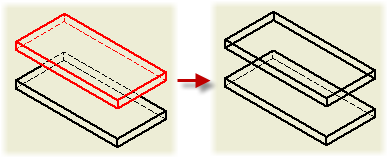
Průhlednost komponent lze v případě neasociativních výkresových pohledů přiřadit na úrovni pohledu nebo pomocí možnosti úrovně komponenty „Starší průhlednost“. Nastavení komponenty výkresu přepíše vzhled komponenty modelu. To platí pouze pro neasociativní výkresové pohledy.
- Na kartě Stav modelu změňte stav svařence, možnosti reference nebo možnosti výpočtu skryté čáry. (Dostupné možnosti závisí na typu souboru použitého k vytvoření pohledu.)
- Na kartě Možnosti zobrazení změňte atributy charakteristik zobrazení.
- K úpravě vlastností pohledu při upravování základního pohledu použijte nástroje přímé úpravy v grafickém okně. Můžete měnit orientaci, měřítko či umístění pohledu nebo přidávat či odebírat promítnuté pohledy.
- Kliknutím na tlačítko OK zavřete dialog Výkresový pohled.
Přizpůsobení orientace výkresového pohledu
Orientaci nového nebo existujícího výkresového pohledu lze upravit.
Orientace výkresového pohledu je obvykle odvozena od orientace modelu. Když vytvoříte základní pohled, můžete pomocí nástroje ViewCube změnit orientaci modelu. K vytvoření specifické uživatelské orientace slouží prostředí uživatelského pohledu.
- Proveďte jeden z následujících úkonů:
- Chcete-li vytvořit pohled, klikněte na pásu karet na kartu Umístit pohledy
 panel Vytvořit
Základní.
panel Vytvořit
Základní. 
Poté v dialogu Výkresový pohled vyberte soubor modelu.
- Chcete-li změnit orientaci existujícího pohledu, dvakrát klikněte na pohled.
- Chcete-li vytvořit pohled, klikněte na pásu karet na kartu Umístit pohledy
- Klikněte pravým tlačítkem na nástroj ViewCube a poté kliknutím na možnost Uživatelská orientace pohledu přejděte do prostředí uživatelského pohledu.
- Nastavte orientaci pohledu na kartě Uživatelský pohled. Například:
- Klikněte na panel Navigace, Otočit o úhel (
 ) a poté pomocí možností v dialogu Přírůstkové natočení pohledu nastavte orientaci modelu.
- Kliknutím na panel Navigace, Zobrazit plochu (
 ) lze otočit plochu modelu do roviny promítání.
- Kliknutím na panel Vzhled, Perspektiva (
 ) lze model otočit do perspektivní polohy.
- Klikněte na panel Navigace, Otočit o úhel (
- Kliknutím na kartu Uživatelský pohled
panel Konec Ukončit uživatelský pohled potvrďte orientaci pohledu a zavřete okno Uživatelský pohled.
Řízení dědičnosti řezu v podřazených pohledech
Isometrické promítnuté pohledy vytvořené pro pohledy řezů implicitně dědí i řez. Ortografické promítnuté a pomocné pohledy podporují dědičnost řezu, ale implicitně je tato funkce vypnuta.
Izometrické promítnuté pohledy vytvořené pro pohledy s částečným řezem dědí ve výchozím nastavení částečný řez. Ortografické promítnuté a pomocné pohledy nepodporují dědičnost operací částečného řezu.
V případě ortografického promítnutí dědí podřazené pohledy ve výchozím nastavení přerušení, pokud je směr promítnutí rovnoběžný s čarami přerušení.
- V grafickém okně nebo prohlížeči vyberte podřazený pohled.
- Klikněte pravým tlačítkem a vyberte Upravit pohled.
- V dialogu Výkresový pohled otevřete kartu Možnosti zobrazení a v části Dědičnost řezu zaškrtněte příslušné možnosti. Vybrané řezy budou zděděny z nadřazeného pohledu.
Vypnutí a zrušení vypnutí výkresového pohledu
Možnost Vypnout určuje, zda se výkresový pohled zobrazuje, či nikoliv. Poskytuje vyšší úroveň řízení viditelnosti, což doplňuje řízení viditelnosti komponent, poznámek, hran modelu a viditelnosti hladin.
Vypnutí několika výkresových pohledů také zvýší výkon výkresů vytvořených pro velké sestavy.
- Pokud je pohled řezu vypnutý, náčrt (profil) pohledu řezu je skrytý v nadřazeném pohledu.
- Po vypnutí nadřazeného pohledu jsou skryty částečné řezy.
- Nadřazený pohled řídí, zda se zobrazuje pohled překrytí.
- Proveďte jeden z následujících úkonů:
- Chcete-li vypnout výkresový pohled, klikněte pravým tlačítkem na výkresový pohled v Prohlížeči modelu či v grafickém okně a poté v nabídce vyberte položku Vypnout.
- Chcete-li zrušit potlačení výkresového pohledu, klikněte pravým tlačítkem na výkresový pohled v prohlížeči modelu a zrušte výběr možnosti Potlačit.
Přesunutí nebo kopírování pohledů do jiných listů
Pokud závislý pohled umístíte do jiného listu než jeho nadřazený pohled, vedle nadřazeného pohledu se zobrazí čára projekce. V prohlížeči je závislý pohled uveden v seznamu pod svým nadřazeným pohledem pomocí ikony zástupce.
- Chcete-li zobrazit závislý pohled, dvakrát klikněte na jeho ikonu.
- Chcete-li pohledy kopírovat, vyberte je v prohlížeči nebo grafickém okně, klikněte na ně pravým tlačítkem poté klikněte na položku Kopírovat. Poté klikněte pravým tlačítkem na list, do kterého chcete kopie pohledů umístit a klikněte na položku Vložit.
Nebo můžete kliknout na pohled v prohlížeči a přetáhnout ho na jiný list tažením.
- Chcete-li pohled umístit do nového listu, klikněte na kartu Umístění pohledů
panel Listy
Nový list a poté klikněte na list.
V prohlížeči zkontrolujte, zda byla kopie na nový list skutečně umístěna. Pokud není na listě viditelná, může být „schována“ za jiným pohledem. Klikněte na pohledy a přetahujte je tak, abyste nový pohled zviditelnili.
Vytvoření výkresového pohledu náčrtu
Do pohledů výkresu můžete zahrnout použité i nepoužité 2D a 3D náčrty, i když v souboru součásti není žádné objemové těleso. Kromě referenčních součástí se v prohlížeči výkresu vytvoří uzel náčrtu s výchozím názvem náčrtu.
2D náčrty jsou viditelné jen v základních pohledech a musejí být rovnoběžné s pohledem.
- Kóty náčrtů nejsou viditelné.
- Geometrie náčrtu není zahrnutá do výpočtů skrytých čar.
- Podřazené pohledy dědí viditelnost a zahrnutí nebo vyloučení náčrtů od nadřazeného pohledu.
- Uzly náčrtu v prohlížeči nemají možnost Vlastnosti.
- Částečné řezy, detaily a řezy ořezávají geometrii náčrtu stejně jako jinou geometrii modelu.
Ve výkresových pohledech součástí, které obsahují objemová tělesa i náčrty, se náčrty implicitně nezobrazují. Pokud soubor součásti neobsahuje žádná objemová tělesa, jsou náčrty ve výkresovém pohledu automaticky viditelné.
Náčrty u zobrazení sestav nejsou viditelné automaticky (není k dispozici v aplikaci Inventor LT). Klikněte pravým tlačítkem na model v prohlížeči a vyberte možnost Získat náčrty modelu. Náčrty, které nebyly zpracovány prvky sestavy nelze zobrazit v pohledu výkresu.
Jestliže vytvoříte náčrt na výkrese, není možné vytvořit z tohoto náčrtu další pohledy.
- Na pásu karet klikněte na kartu Umístění pohledů
panel Vytvoření
Základní a poté otevřete soubor, který obsahuje pouze náčrty nebo kombinaci náčrtů a objemových těles.
- Kliknutím v grafickém okně umístěte pohled.
- Chcete-li do pohledu přidat náčrt, klikněte v prohlížeči pravým tlačítkem na uzel náčrtu a vyberte položku Zahrnout (volitelné). Ikona prohlížeče změní barvu, což znamená, že náčrt je viditelný.
- Chcete-li změnit viditelnost náčrtu v pohledu, klikněte v prohlížeči pravým tlačítkem na ikonu náčrtu a zapněte nebo vypněte možnost Zahrnout (volitelné).
- Podle potřeby pokračujte v přidávání pohledů.
 Názorná ukázka použití rastrových obrázků ve stínovaných pohledech za účelem zvýšení kapacity a výkonu
Aktualizace výkresových pohledů a listů
Pokud byly ve výkresu provedeny významné změny, bude výchozí možností Globální aktualizace.
Pokud nechcete, aby se aktualizace výkresových pohledů prováděla automaticky, můžete výkresy při práci aktualizovat ručně. Když je soubor zcela aktuální, příkaz Aktualizovat se zobrazí šedě.
- Na panelu nástrojů Rychlý přístup klikněte na šipku vedle položky Aktualizovat.
- Vyberte požadovanou možnost: (není k dispozici v aplikaci Inventor LT)
- Chcete-li obnovit pouze aktivní list, klikněte na položku Aktualizovat (
 ).
).
- Chcete-li aktualizovat všechny listy s provedenými změnami, klikněte na položku Aktualizovat všechny listy (
 ).
).
- Chcete-li aktualizovat konkrétní list, vyberte list v prohlížeči a klikněte na položku Aktualizovat.
- Chcete-li obnovit pouze aktivní list, klikněte na položku Aktualizovat (
Úprava umístění pohledu v listu
Umístění jednoho či více pohledů v okně výběru lze změnit přetažením.
Pokud zahájíte výběr pohledů oknem v pravém horním rohu a přetáhnete myší diagonálně zprava doleva, přidáte všechny pohledy, kterých se okno výběru dotkne. Přetažením diagonálně zleva doprava přidáte pouze pohledy, které jsou zcela uzavřeny v okně.
Můžete také zachovat relativní umístění popisu pohledu jeho omezením na hranice pohledu.
- Pokud měníte umístění několika pohledů, vyberte je přetažením.
- Klikněte a přetáhněte červený rámeček jednoho pohledu nebo okna výběru.
- Chcete-li zachovat relativní umístění popisu pohledu, vyberte možnost Omezení zobrazení okrajů na kartě Zobrazit předvolby panelu Norma v Editoru stylů a norem.
Předefinování rovin XY na roviny XZ
Orientace pohledu (Přední, Horní, Pravá, Levá atd.) použitá v souboru IDW aplikace Autodesk Inventor View a 3D souboru DWF je definována následujícími mapováními.
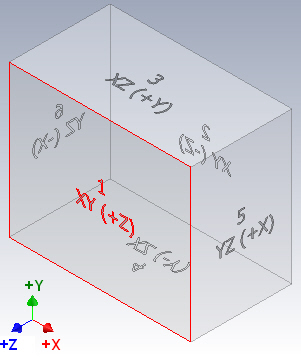
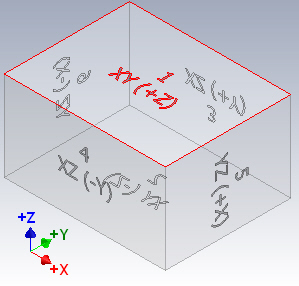
Mapování je trvalé a nelze změnit.
Tabulky odkazují na při umístění výkresového pohledu na původní rovinu součásti. Například XY (+Z) znamená, že se díváte na rovinu XY z roviny +Z.
Předefinování izometrického pohledu v souboru IPT (nebo IAM v aplikaci Autodesk Inventor) neovlivní mapování.
| Původní složka v souboru IPT (a IAM v aplikaci Autodesk Inventor) | Orientace pohledu v souboru IDW, 3D souboru DWF a aplikaci Autodesk Inventor View |
|---|---|
|
XY (+Z) |
1 = Přední |
|
XY (-Z) |
2 = Zadní |
|
XZ (+Y) |
3 = Horní |
|
XZ (-Y) |
4 = Dolní |
|
YZ (+X) |
5 = Pravý |
|
YZ (-X) |
6 = Levý |
- Pokud nástroj ViewCube není zobrazen, klikněte na kartu Pohled panel Okna Uživatelské rozhraní a vyberte položku ViewCube.
- Pomocí nástroje ViewCube změňte orientaci pohledu.
- Klikněte pravým tlačítkem na nástroj ViewCube a vyberte položku Nastavit aktuální pohled jako výchozí.