Chcete-li při tvorbě detailů výroby pomocí aplikace Revit dosáhnout vyšší produktivity a co nejlepších výsledků, dodržujte následující doporučení.
Přemístění dílů
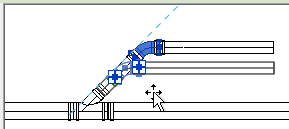
- Stisknutím klávesy Shift při přetahování spojky volně přemístíte více dílů. Příklad:
- Když přetáhnete spojku se stisknutou klávesou Shift, můžete přesunout trubku v libovolném směru.
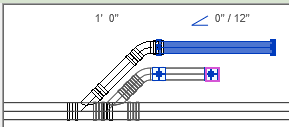
- Když přetáhnete spojku se stisknutou klávesou Shift, můžete přesunout trubku v libovolném směru.
- Když přetáhnete spojku bez stisknuté klávesy Shift, pohyb je omezen.
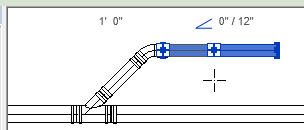
- Pomocí nástroje Přesunout dosáhnete přesnějšího pohybu. Viz část Přemístění prvků pomocí nástroje Přesunout.
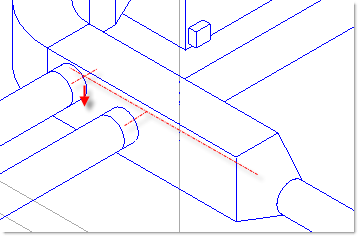
Před použitím nástroje Převést na díly výroby vystřeďte odsazené vývody
Chcete-li zlepšit výsledky při převodu modelu aplikace Revit na díly výroby, před spuštěním nástroje Převést na díly výroby se ujistěte, že odsazené vývody jsou zarovnané na střed. Po dokončení převodu můžete vývody přemístit.
Před použitím příkazu Návrh trasy a dílů přidejte ohyb pro mezery, které vyžadují tři ohyby
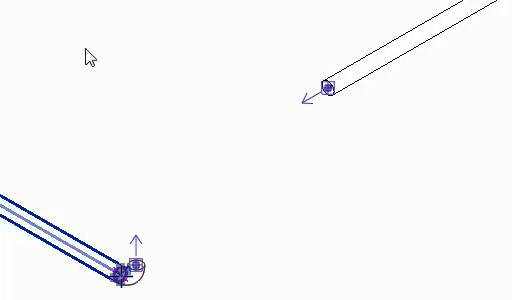
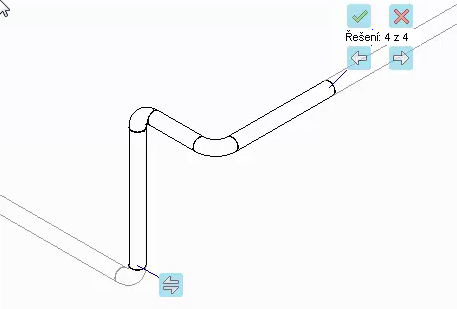
Pomocí příkazu Návrh trasy a dílů připojte větev potrubí k hlavnímu potrubí
Při připojování větve potrubí k hlavnímu potrubí použijte nástroj Návrh trasy a dílů. Nástroj Oříznout/prodloužit vždy použije první řešení, které nemusí poskytnout požadovaný výsledek. Pomocí příkazu Návrh trasy a dílů můžete rychleji získat požadované řešení.
Přichytit k hraně při průniku s rovinou
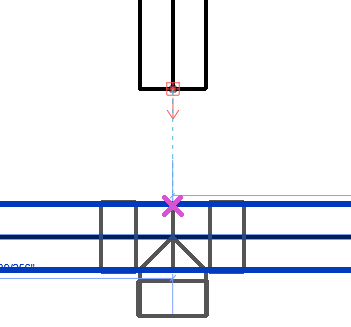
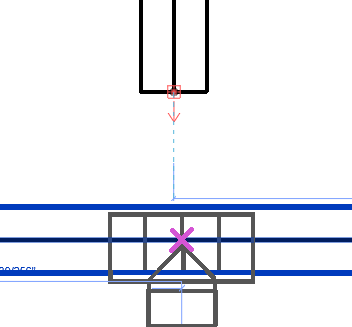
Při vložení nebo průniku výrobní součásti do roviny, například u T průsečíku, pomocí přichycení k protínající se větvi trasování, přichyťte součást k průsečíku kliknutím na hranu roviny, nikoli kliknutím na osu roviny.
Toto proveďte, protože při přichycení k hraně se součást přichytí ke konstrukční čáře. Při přichycení k ose se součást přichytí k rastru přichycení a nikoli ke konstrukční čáře. Další informace o chování uchopení v aplikaci Revit najdete v části Uchopování.
| Přichyťte k (klikněte) hraně součásti, jak je znázorněno níže (přichycení ke konstrukční čáře): | Nepřichyťte (klikněte) k ose součásti, jak je znázorněno níže (přichycení k rastru přichycení): |
|
|
|