Zum Rendern der Animation in eine Filmdatei gibt es einige spezifische Techniken. Sie können direkt in Filmformate wie beispielsweise AVI rendern. Alternativ können Sie eine Folge von Standbilddateien in Dateiformate wie TGA rendern und dann den RAM-Player verwenden, um diese in einem Film zu speichern. Das letztere Verfahren wird empfohlen. Es sind einige weitere Schritte erforderlich, als nur direkt in ein Filmformat zu rendern, aber es gibt Ihnen mehr Kontrolle über die Dateigröße und Qualität der Ausgabe. Falls Sie außerdem Frames mit Artefakten oder anderen Fehlern haben, können Sie sie reparieren oder entfernen. Sie können die einzelnen Frames auch in Compositing oder einer anderen Nachbearbeitung verwenden.
Es wird einige Zeit in Anspruch nehmen, diese Animation zu rendern.
Vorbereiten der Lektion:
-
Öffnen Sie im Ordner
\animation\walkthrough_asst
 die Datei
great_wall_render.max
. Tipp: Wenn das Dialogfeld "Einheiten stimmen nicht überein" angezeigt wird, wählen Sie die Option "Die Einheitenskalierung der Datei übernehmen", und klicken Sie auf "OK".
die Datei
great_wall_render.max
. Tipp: Wenn das Dialogfeld "Einheiten stimmen nicht überein" angezeigt wird, wählen Sie die Option "Die Einheitenskalierung der Datei übernehmen", und klicken Sie auf "OK".Die Datei ähnelt der Datei, die Sie in der vorangehenden Lektion erstellt haben. Eine schaukelnde Bewegung wurde zur Kamera hinzugefügt, um den Auf-und-ab-Effekt von einer Person zu simulieren, die den Weg entlangjoggt. Eine Himmelswölbung und zwei Omnilichter wurden für zusätzliche Beleuchtung hinzugefügt, um aber die Renderzeit zu verringern, gibt es keine globale Illumination.
Rendern einer Bildsequenz:
- Wenn das Kamera-Ansichtsfenster nicht aktiv ist, klicken Sie es zur Aktivierung mit der rechten Maustaste an.
- Wählen Sie im Menü "Rendern" die Option
 (Rendereinstellungen).
 Als Nächstes definieren Sie den Animationsbereich und die Ausgabegröße.
- Aktivieren Sie im Dialogfeld "Rendereinstellungen" auf der Registerkarte "Allgemein" im Bereich "Zeitausgabe" die Option "Aktives Zeitsegment".
- Ändern Sie im Bereich "Ausgabegröße" die Auflösung auf 320x240.
- Klicken Sie im Bereich "Renderausgabe" auf die Schaltfläche "Dateien".
3ds Max öffnet das Dialogfeld "Renderausgabedatei".
- Wechseln Sie zu einem Verzeichnis, in dem genügend Festplattenspeicher frei ist, um die gerenderten Dateien zu speichern. Gegebenenfalls können Sie über die Schaltfläche "Neuen Ordner erstellen" ein neues Verzeichnis anlegen.
Als Nächstes definieren Sie den Typ für die zu rendernde Standbilddatei.
- Öffnen Sie im Dialogfeld "Speichern unter" die Dropdown-Liste "Dateityp", und wählen Sie die Option "JPEG-Dateien (*.jpg)" aus. Anmerkung: In einer Produktionsumgebung würden Sie wahrscheinlich ein verlustfreies Format für hohe Qualität wie z. B. TGA oder TIF verwenden wollen. Für die Zwecke dieses Lehrgangs verwenden wir das JPG-Format, um die Größe der Ausgabedateien gering zu halten.
- Geben Sie im Feld "Dateiname" den Namen my_jog.jpg ein, und klicken Sie dann auf "Speichern".
Nachdem Sie auf "Speichern" geklickt haben, wird ein vom Format abhängiges Dialogfeld angezeigt, in dem Sie Attribut- und Informationseinstellungen vornehmen können. Übernehmen Sie die Vorgabewerte, und klicken Sie auf "OK".
Wenn Sie wie in diesem Fall eine Standbildsequenz rendern, hängt 3ds Max automatisch eine vierstellige Frame-Nummer an den ersten Teil des Dateinamens an. Das erste Frame heißt also my_jog0000.jpg, das zweite my_jog0001.jpg, usw.
- Stellen Sie sicher, dass "Datei speichern" im Bereich "Renderausgabe" aktiviert ist. Prüfen Sie außerdem, ob das Feld "Ansichtsfenster" unten im Dialogfeld "Szene rendern" auf "Walkthrough_Cam01" (nicht "Oben", "Vorderseite" oder "Links") eingestellt ist, und klicken Sie anschließend auf
 (Rendern (Produktion)).
 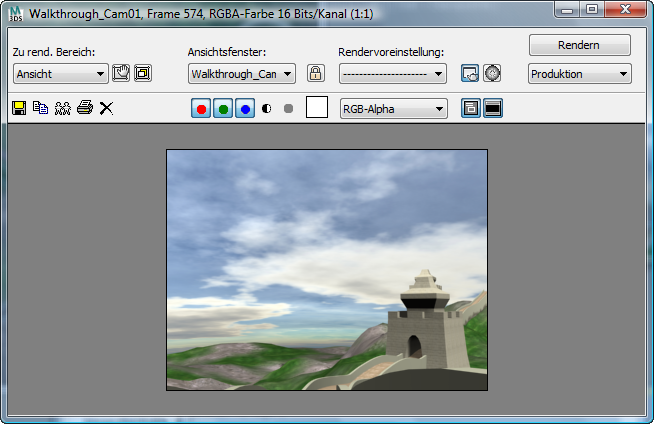 Anmerkung: Ein Himmelshintergrund wird gerendert. Ein Kuppelobjekt stellt den Himmel dar.
 - Das Dialogfeld "Renderverlauf" wird angezeigt. Warten Sie, während der erste Frame gerendert wird. Nachdem der erste Frame fertig gestellt ist, ändern sich die Werte für "Zeit für letztes Frame", "Verstrichene Zeit" und "Verbleibende Zeit".
Lassen Sie mindestens vier Frames rendern.
An diesem Punkt können Sie mit etwas anderem weiterarbeiten, während 3ds Max Ihre Animation rendert.
Tipp: Sie können das Rendern auch auf Fehler überwachen oder beobachten, ob Sie irgendwo Änderungen vornehmen möchten. Dies ist im Allgemeinen eine gute Wahl, da Sie die Szene studieren können, während sie gerendert wird.Wenn das Rendern abgeschlossen ist, finden Sie im angegebenen Ordner 3000 JPG-Dateien.
Konvertieren einer Bildsequenz in einen Film:
- Wählen Sie im Menü Rendern die Option Medien in RAM-Player vergleichen.
- Klicken Sie im Werkzeugkasten des RAM-Players auf "Kanal A öffnen".

- Wechseln Sie im Dialogfeld "Datei öffnen, Kanal A" zur Sequenz der JPG-Bilddateien. Markieren Sie den Namen der ersten Datei in der Sequenz, und stellen Sie sicher, dass die Option "Sequenz" aktiviert ist. Klicken Sie auf "Öffnen".
Der RAM-Player lädt jetzt die Bilddateien in sequenzieller Reihenfolge und beginnt mit der ersten Datei, die Sie ausgewählt haben. Das Dialogfeld "Bilddateilisten-Steuerung" wird angezeigt. Hier können Sie Ihre Animation mit den Optionen "Jedes Nte" und "Multiplikator" gegebenenfalls beschleunigen oder verlangsamen. Ist die Animation zu langsam, ändern Sie "Jedes Nte" in 2 oder 3. Ist die Animation zu schnell, erhöhen Sie den Wert für "Multiplikator".
- Klicken Sie auf "OK".
Das Dialogfeld "Konfiguration des RAM-Players" wird angezeigt. Hier können Sie die Speichernutzung ablesen und anpassen. Hier finden Sie auch Hilfsmittel, mit denen Sie die Größe Ihrer Animation ändern, einen Bereich zu verwendender Frames angeben und die Alpha-Informationen (Transparenz) in eine separate Datei auslagern können.
Anmerkung: Damit Sie Transparenz verwenden können, muss die angegebene Bilddatei in der Lage sein, einen Alpha-Kanal zu verarbeiten. JPG-Dateien enthalten keine Transparenzinformationen, wie es bei TGA-, TIF- und PNG-Bildern oft der Fall ist. - Erhöhen Sie die "Speichernutzung" auf den Höchstwert für Ihr System, und klicken Sie auf "OK".
Der RAM-Player lädt die gerenderten Dateien in den Arbeitsspeicher. Beobachten Sie im Ladedialogfeld, wie viel Arbeitsspeicher verwendet wird und wie viel noch übrig ist.
Wenn Ihnen der Arbeitsspeicher auszugehen droht, klicken Sie auf "Laden anhalten". Wenn Ihr System zu wenig Arbeitsspeicher hat, reduzieren Sie die Anzahl der zu ladenden Frames, und versuchen Sie es erneut.
- Klicken Sie im Werkzeugkasten des RAM-Players auf
 (Vorwärts abspielen), um sich den Film anzusehen.
 Wenn Sie fertig sind, klicken Sie erneut auf diese Schaltfläche, um die Wiedergabe zu stoppen.
- Klicken Sie im Werkzeugkasten des RAM-Players auf
 (Kanal A speichern).
 Ein Dialogfeld "Datei speichern, Kanal A" wird angezeigt.
- Wählen Sie "AVI" als Dateityp, und geben Sie der Animation den Namen my_jog.avi. Klicken Sie auf "Speichern".
Das Dialogfeld "AVI-Dateikomprimierung einrichten" wird angezeigt. Hier können Sie einen Codec (Art der Komprimierung und Dekomprimierung) auswählen und die Dateiqualität anpassen. Übernehmen Sie den vorgegebenen Codec.
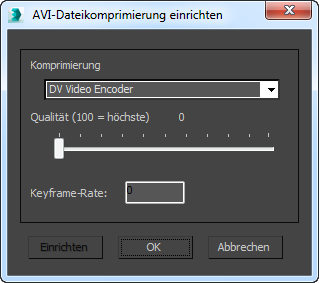
- Klicken Sie auf "OK", um fortzufahren.
Der RAM-Player lädt Standbildsequenzen in den Arbeitsspeicher und gibt sie als Film wieder. Sie können sogar zwei unterschiedliche Sequenzen laden und sie visuell vergleichen, aber diese Funktion verwenden Sie hier nicht. Sie nutzen den RAM-Player lediglich, um die Dateien in einer AVI-Datei zu speichern.
Speichern der Arbeit:
- Speichern Sie die Szene als my_walkthrough_renderable.max.
Sie können ein Teilrendering der Animation mit diesem Film ansehen:
Zusammenfassung
In diesem Lehrgang haben Sie gelernt, die Anzahl der Frames zu berechnen, die für die Animation benötigt werden. Sie haben den Besichtigungs-Assistenten verwendet, um eine Kamera zu erstellen und mit einem Pfad zu verbinden. Anschließend verwendeten Sie den Besichtigungs-Assistenten zum Animieren der Kopfdrehung und ‑neigung, um eine realistischere Darstellung der Kamerabewegung zu erzielen.
Schließlich haben Sie gelernt, wie Sie eine Animation als Sequenz von Standbilddateien speichern. Dadurch erhalten Sie bessere Kontrolle für nachträgliche Korrekturen an der Animation. Sie haben zudem gelernt, wie Sie mit dem RAM-Player eine Standbildsequenz in eine Filmdatei in einem Format wie z. B. AVI oder QuickTime verwandeln.