In dieser Lektion fügen Sie einige Details zur Rückseite der Verkleidung hinzu und passen dann die Form an, damit sie besser mit der Blaupause übereinstimmt.
Vorbereiten der Lektion:
- Fahren Sie mit dem Ergebnis der vorherigen Lektion fort, oder
 öffnen Sie
p47_cowl_air_intake.max.
öffnen Sie
p47_cowl_air_intake.max.
- Wenn Sie die Datei geöffnet haben,
 wählen Sie den Rumpf (P-47) aus und wechseln zur
  Modifikatorgruppe.
Formen der Rückseite der Verkleidung:
- Aktivieren Sie auf der Multifunktionsleiste
 Gruppe "Polygon-Modellierung" den Modus
  (Polygon).
 -
 Umkreisen Sie das Ansichtsfenster "Perspektive", um die Rückseite der Verkleidung sehen zu können.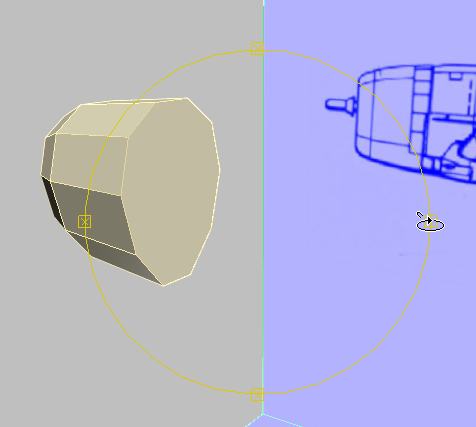
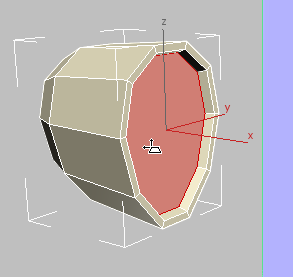
- Klicken Sie, um das Polygon an der Rückseite der Verkleidung auszuwählen.
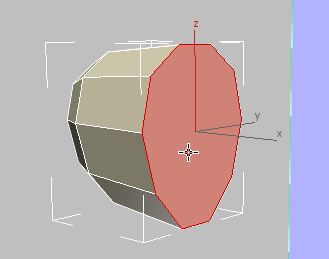
- Klicken Sie in der Multifunktionsleiste Gruppe "Polygone" auf
 (Einfügen). Ziehen Sie im Ansichtsfenster "Perspektive" die Maus nach unten, um der Rückseite der Verkleidung eine Einfügung hinzuzufügen.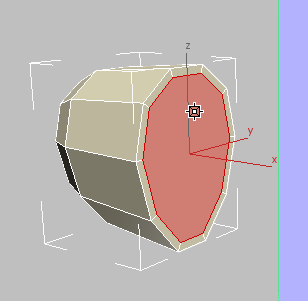
- Klicken Sie in der Multifunktionsleiste Gruppe "Polygone" auf
 (Abschrägen). Ziehen Sie im Ansichtsfenster "Perspektive" nach unten, um eine flache Vertiefung in die Rückseite der Verkleidung einzulassen.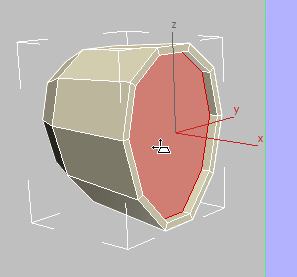
Lassen Sie die Maustaste los und ziehen die Maus dann etwas weiter nach unten, um die Größe des eingelassenen Polygons zu reduzieren.
Sie können Ihre Arbeit überprüfen, indem Sie Alt+X drücken, um den Röntgen-Modus erneut zu aktivieren, und das Ansichtsfenster "Vorn" betrachten.
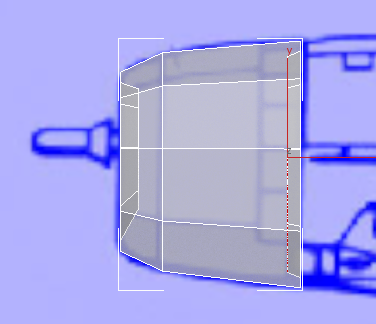
Die Triebwerksverkleidung sitzt ähnlich wie der Deckel einer Glasflasche auf der Vorderseite des Rumpfs. Auf der Rückseite der Verkleidung befindet sich also auch eine Vertiefung, allerdings nicht so stark ausgeprägt wie die des Lufteinlasses.
Anpassen der Rundung der Verkleidung:
- Aktivieren Sie das Ansichtsfenster "Vorn".
- Aktivieren Sie auf der Multifunktionsleiste Gruppe "Polygon-Modellierung" den Modus
 (Kante).
 - Klicken Sie, um eine der längeren Kanten entlang der Verkleidung auszuwählen.
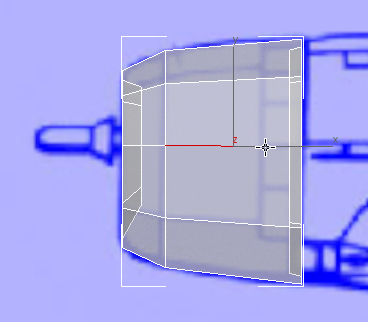
- Klicken Sie in der Multifunktionsleiste Gruppe "Auswahl ändern" auf
 (Ring).
 Das Hilfsmittel "Ring" wählt einen Ring aus vergleichbaren Kanten um den Umfang der Verkleidung aus.
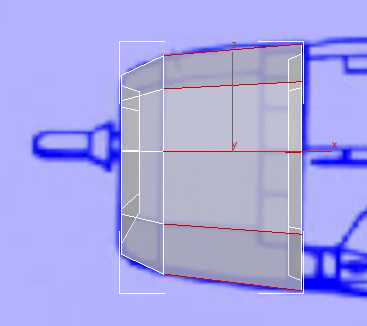
- Klicken Sie bei gedrückter Umschalttaste in der Multifunktionsleiste Gruppe "Schleifen" auf
 (Verbinden).
 Halten Sie die Umschalttaste gedrückt und klicken Sie auf "Verbinden", um die Caddy-Steuerelemente für das Hilfsmittel "Verbinden" anzuzeigen. Mit diesen Optionen können Sie die Kantenverbindung interaktiv anpassen.
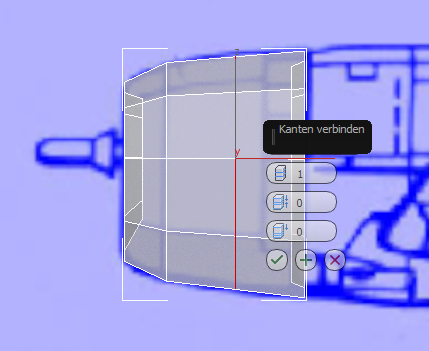
- Ändern Sie auf dem Caddy den Wert für das untere Zahlenauswahlfeld (Schieben), um die neue vertikale Kante nach links zu verschieben, bis sie sich unterhalb der Wölbung in der Verkleidung befindet.
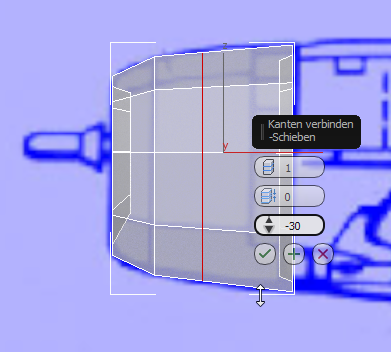
- Wenn die Kante an der richtigen Stelle ist, klicken Sie auf
 (OK).
(OK). -
 Skalieren Sie die neue Kante an der Y-Achse hoch, damit die Wölbung der Verkleidung besser mit der Blaupause übereinstimmt.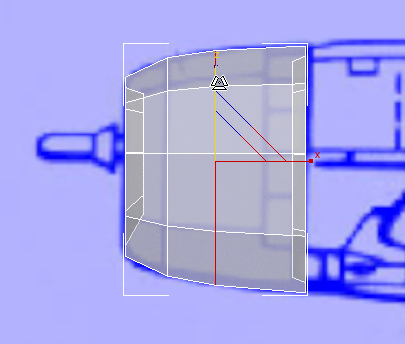
- Klicken Sie auf
 (Kante), um diese Unterobjektebene zu verlassen.
Die Triebwerksverkleidung ist fast fertig: Passen Sie zum Abschluss die Rundung an, damit sie besser mit dem Bild übereinstimmt.
Soweit Polygonformen betroffen sind, ist die P-47-Triebwerksverkleidung jetzt im Wesentlichen fertig gestellt. (Sie werden später einige Details hinzufügen, um die Glättung zu verbessern, die 3ds Max für diesen Teil des Modells vornimmt.)
Speichern der Arbeit:
- Speichern Sie die Szene als p47_engine_cowl.max.