Mit den Schaltflächen im Rollout "Transformation anpassen" können ein Objekt und sein Drehpunkt transformiert werden, ohne dass die untergeordneten Objekte beeinflusst werden. Das Anpassen der Objekttransformationen hat auf die untergeordneten Objekte keinerlei Wirkung.
-
Treffen Sie eine Auswahl. >
 Hierarchiegruppe > Schaltfläche Drehpunkt > Rollout Transformation anpassen
Prozeduren
So skalieren Sie übergeordnete Objekte ohne die untergeordneten Objekte:
 Wählen Sie ein übergeordnetes Objekt aus der Hierarchie aus.
 - Klicken Sie auf der Hierarchiegruppe die Schaltfläche "Drehpunkt" falls diese noch nicht eingeschalten ist, dann klicken Sie auf dem Rollout "Transformation anpassen" auf "Untergeordnete Objekte nicht beeinflussen".
 Skalieren Sie das übergeordnete Objekt.
 Die untergeordneten Objekte werden nicht beeinflusst.
Tipp: Verwenden Sie für Objekte in der hierarchischen Kette niemals den Befehl Nicht gleichmäßige Skalierung auf der Objektebene. Gehen Sie immer auf die Ebene des Unterobjekts wenn Sie den Befehl Nicht gleichmäßige Skalierung auf hierarchisch verknüpften Objekten anwenden.
So initialisieren Sie die Skalierung eines Objekts neu:
- Wählen Sie ein Objekt aus.
- Klicken Sie in der Hierarchiegruppe
 Rollout "Transformation anpassen" Bereich "Zurücksetzen" auf "Skalierung".
 Die XYZ-Werte werden erneut auf 100 % gesetzt. Diese Operation verhindert das Vererben nicht gleichmäßiger Skalierung, wenn ein untergeordnetes Objekt mit diesem Objekt verknüpft wird.
Benutzeroberfläche
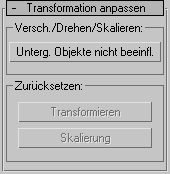
Bereich "Verschieben/Drehen/Skalieren"
- Untergeordnete Objekte nicht beeinflussen
- Beschränkt Transformationen auf das ausgewählte Objekt und seine Achse, sodass sie sich nicht auf die untergeordneten Objekte des ausgewählten Objekts auswirken können. Dies ist bei der Arbeit mit Bones und anderen Hierarchien äußerst nützlich. Wenn Sie einen bestimmten Bone oder ein bestimmtes Objekt verlängern oder verkürzen müssen, wählen Sie das Objekt aus, und aktivieren Sie dann "Unterg. Objekte nicht beeinfl.". Wenn Sie das Objekt neu anpassen, werden alle übergeordneten Objekte in der Hierarchie an die neuen Maße des ausgewählten Bones angepasst und entsprechend verkürzt oder verlängert.
Bereich "Zurücksetzen"
- Transformieren
- Setzt die Ausrichtung der lokalen Achsenkoordinaten eines Objekts zurück, sodass sie am Weltkoordinatensystem ausgerichtet sind, unabhängig von der aktuellen Ausrichtung des Objekts.
Dies hat keine Auswirkungen auf die untergeordneten Objekte.
Wenn diese Option auf geschlossene Gruppen angewendet wird, richtet sie das Dummy des übergeordneten Objekts aus, ändert die Position der untergeordneten Objekte jedoch nicht. Sie richtet das Dummy neu aus und ändert seine Größe, um die untergeordneten Objekte der Gruppe ordnungsgemäß zu binden.
- Skalierung
- Setzt die Skalierungswerte in der Transformationsmatrix so zurück, dass die neue Skalierung des Objekts berücksichtigt wird. Es erfolgt keine visuelle Änderung am Objekt.
Mit der Option "Skalierung" können Sie Vererbungsprobleme bei nicht gleichmäßiger Skalierung beheben. Wenn eine nicht gleichmäßige Skalierung von einem untergeordneten Objekt in einer Hierarchie geerbt wird, kann dies zu einer unerwünschten Verformung des untergeordneten Objekts führen. Verwenden Sie vor dem Verknüpfen zur Korrektur die Option "Skalierung" im Rollout "Transformation anpassen" eines Objekts.
Sie können die Skalierungswerte der Transformationsmatrix eines ausgewählten Objekts anzeigen. Aktivieren Sie die Schaltfläche Skalieren im Werkzeugkasten, und klicken Sie anschließend mit der rechten Maustaste auf eine der drei Transformationsschaltflächen (Verschieben, Drehen oder Skalieren) im Werkzeugkasten.
Dieselben Aufgaben können auch mit dem Dienstprogramm Transformation zurücksetzen durchgeführt werden.