Das Dialogfeld Szene-Konverter umfasst zahlreiche Voreinstellungen zum Konvertieren von Lichtquellen, Materialien und Objekten zwischen Render-Engines.
Benutzeroberfläche
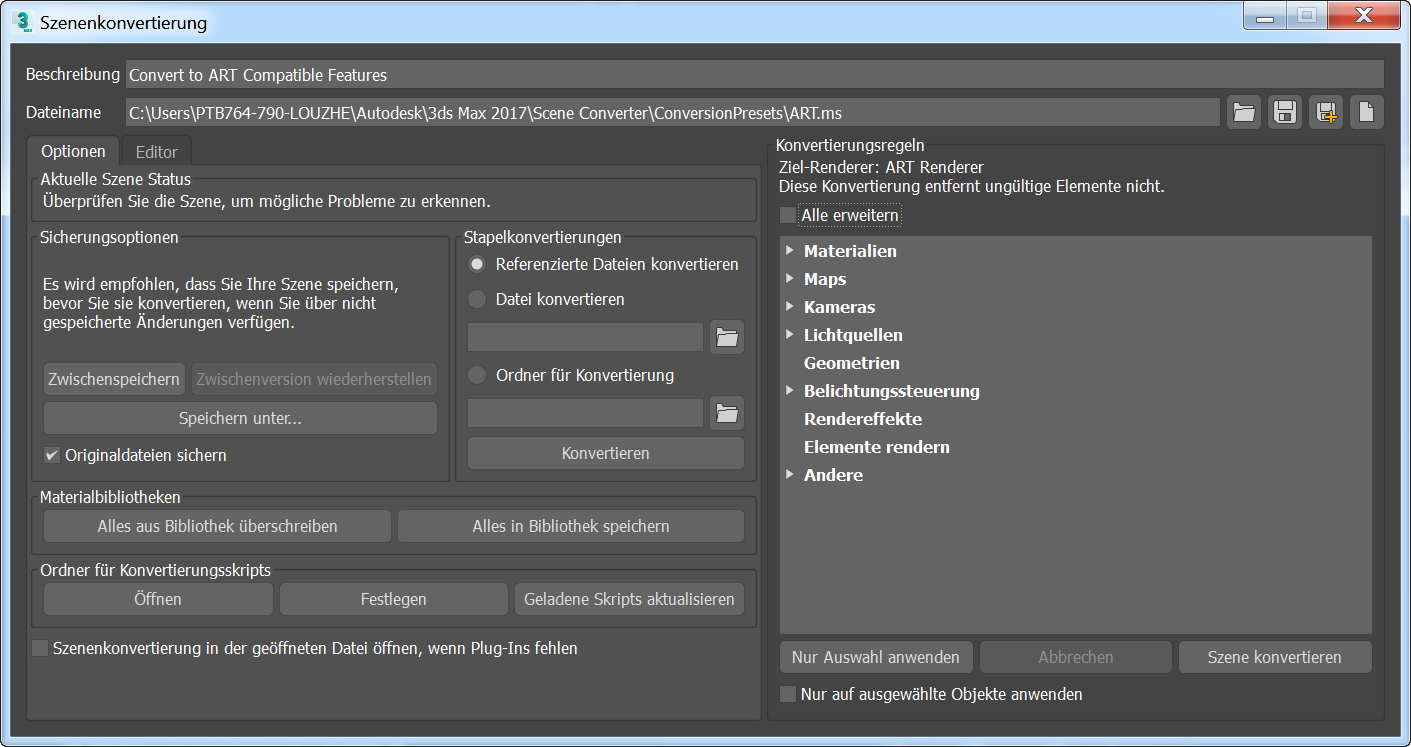
- Beschreibung
- Eine kurze Beschreibung der Voreinstellung, die Sie verwenden/erstellen.
- Dateiname
- Der Name der Voreinstellungsdatei.
- Voreinstellungsdatei öffnen
- Öffnen Sie eine gespeicherte Voreinstellungsdatei.
- Voreinstellungsdatei speichern
- Speichern Sie die aktuelle Voreinstellung, indem Sie die zuletzt gespeicherte Version aktualisieren.
- Voreinstellungsdatei speichern unter...
- Speichern Sie die aktuelle Voreinstellung als neue Datei mit einem anderen Dateinamen.
- Neue Voreinstellungsdatei erstellen
- Löscht die geladene Voreinstellungsdatei.
Gruppe Optionen

- Aktueller Szene-Status
- Listet zur Fehlerbehebung alle DLLs auf, die in Ihrer Szene fehlen.
Bereich Sicherungsoptionen
- Zwischenspeichern
- Speichert die Szene und die zugehörigen Einstellungen in einem Puffer auf der Festplatte. Zu den gespeicherten Daten zählen geometrische Figuren, Lichtquellen, Kameras, die Konfiguration des Ansichtsfensters und Auswahlsätze.
Anmerkung: Der Zwischenpuffer ist eine temporäre Datei (maxhold.mx), die sich in dem Verzeichnis befindet, das im Dialogfeld Benutzerpfade konfigurieren als AutoBackup-Pfad angegeben ist.
- Zwischenversion wiederherstellen
- Stellt die zuvor mit dem Befehl Zwischenspeichern im Puffer gespeicherten Daten wieder her.
Anmerkung: Über Zwischenversion wiederherstellen werden darüber hinaus alle Vorgänge gelöscht, die in den Verlaufslisten für Rückgängig und Wiederherstellen erfasst sind.
- Speichern unter...
- Speichert die Szene und die zugehörigen Einstellungen im Format MAX unter einem anderen Dateinamen.
- Originaldateien sichern
- Kopiert die zu konvertierende Datei automatisch in eine neue Datei mit dem Suffix „_backup“. Wenn Sie mehrere Dateien in einem Stapel konvertieren, wird für jede konvertierte Datei eine Sicherungsdatei erstellt.
Bereich Stapelkonvertierungen
Mit diesen Einstellungen können Sie mehrere Dateien automatisch konvertieren.
- Referenzierte Dateien konvertieren
- Öffnet alle Dateien, die als XRef-Szenen definiert sind, und konvertiert sie mithilfe der aktuellen Voreinstellung.
- Datei konvertieren
- Wechseln Sie zu der Datei, die Sie konvertieren möchten, und wählen Sie sie aus.
Anmerkung: Beim Konvertieren einer Datei in einer leeren Szene wird die aktuelle Szene nicht gespeichert, und die zuletzt konvertierte Datei bleibt nach Abschluss des Vorgangs geöffnet.
- Ordner konvertieren
- Wechseln Sie zu dem Ordner, den Sie konvertieren möchten, und wählen Sie ihn aus.
Anmerkung: Beim Konvertieren eines Ordners in einer leeren Szene wird die aktuelle Szene nicht gespeichert, und die zuletzt konvertierte Datei bleibt nach Abschluss des Vorgangs geöffnet.
- Umwandeln
- Wandelt alle angegebenen Dateien mithilfe der aktuellen Voreinstellung um. Wenn Sie die Option Datei umwandeln verwenden, wird die aktuelle Datei gespeichert (falls erforderlich), geöffnet und konvertiert. Wenn Sie die Option Ordner umwandeln verwenden, wird die aktuelle Datei gespeichert, und anschließend werden alle 3ds Max-Dateien in dem ausgewählten Ordner geöffnet, eine Sicherungsdatei wird erstellt, und die Datei wird konvertiert. Die Originalszene wird wiederhergestellt, nachdem alle Konvertierungen abgeschlossen sind.
Bereich Materialbibliotheken
Der Bereich Materialbibliotheken ermöglicht es Ihnen, alle Ihre Materialien in einer MATBIBL-Datei zu sichern.
- Alles aus Bibliothek überschreiben
- Ersetzt alle Materialien in der Szene, die den gleichen Namen hat wie ein Material in der Bibliothek. Wenn es z. B. sowohl in der Szene als auch in der Bibliothek ein Material namens Chrom gibt, wird das Material in der Szene durch das Material aus der Bibliothek ersetzt.
Anmerkung: Mithilfe der Funktion Überschreiben können Sie Versionen Ihrer Materialien speichern und bei der Konvertierung wiederherstellen. Zudem erhalten Sie die Möglichkeit, Entwurfsoptionen für Ihre Szene schnell wiederherzustellen. Außerdem ist die Funktion nützlich für den allgemeinen Austausch von Vorgabematerialien, die aus Autodesk Revit oder Inventor importiert wurden. Wenn Sie beispielsweise mit V-Ray arbeiten und V-Ray-Materialien definieren, um die Materialien in einem typischen Revit-Modell zu ersetzen, und diese in einer Materialbibliothek speichern, können Sie die Materialien mithilfe der Funktion Überschreiben sofort durch Ihre bevorzugten V-Ray-Materialien ersetzen.
- Alles in Bibliothek speichern
- Speichert alle Materialien in der Szene in einer MATBIBL-Datei.
Ordner für Konvertierungsskripts
Mit diesen Optionen können Sie problemlos auf die Konvertierungsskripts zugreifen, definieren, wo sie gespeichert werden, und die Quell- und Zieloptionen aktualisieren, ohne den Szene-Konverter neu starten zu müssen.
- Öffnen
- Öffnet den Windows-Explorer mit dem Verzeichnis, in dem die Voreinstellungen und Konvertierungsskripts gespeichert sind. Der Ordner ConversionPresets enthält die MS-Textdatei, die definiert, welche Regeln ausgeführt werden und welcher Renderer ausgewählt wird. Der Ordner ConversionScripts enthält die MAXScript-Dateien, die definieren, was in den Quell- und Zielabschnitten angezeigt wird, und den MAXScript-Code zum Abschluss der Konvertierungen enthalten.
Tipp: Bearbeiten Sie die Dateien, um die Konvertierung einzelner Dateitypen anzupassen, oder nutzen Sie sie als Vorlagen für die Erstellung Ihrer eigenen Konvertierungsskripts.
- Einstellen
- Gibt einen anderen Speicherort an, z. B. einen freigegebenen Netzwerkordner, in dem Ihre Voreinstellungen und Konvertierungsskripts gespeichert werden.
Anmerkung: Sie müssen die Dateien manuell in das neue Verzeichnis kopieren.
- Geladene Skripts aktualisieren
- Aktualisiert die Ordner ConversionPresets und ConversionScripts, um alle neuen Skripts aufzunehmen, die von Autodesk oder der Benutzer-Community bereitgestellt wurden.
- Szenenkonvertierung in der geöffneten Datei öffnen, wenn Plug-Ins fehlen
- Wenn diese Option ausgewählt ist, wird beim Laden einer Szene mit fehlenden DLLs automatisch der Szene-Konverter geöffnet. Vorgabe = Deaktiviert.
Editor-Gruppe
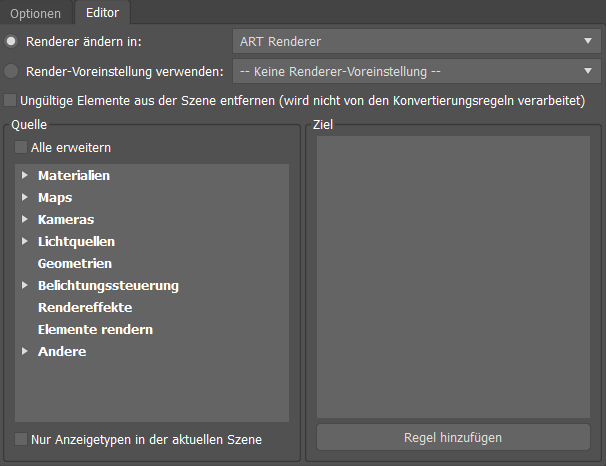
Verwenden Sie die Editor-Gruppe, um Regeln mithilfe von Elementen im Bereich Quelle und Konvertierungsvorgängen im Bereich Ziel zu erstellen.
- Renderer ändern zu
- Liste der verfügbaren Renderer. Die Vorgabe ist der ART Renderer.
Anmerkung: Durch Auswahl von Beliebiger Renderer wird der Renderer in Ihrer Szene nicht geändert.
- Render-Voreinstellung verwenden
- Liste der verfügbaren zuvor konfigurierten Voreinstellungen. Durch Auswahl von Voreinstellung laden... wird der Ordner RenderPresets für das aktuelle Projekt geöffnet. Die Voreinstellungsdatei muss sich im richtigen Pfad befinden, damit die Voreinstellung geladen werden kann.
Anmerkung: Render-Voreinstellungen können im Dialogfeld Rendern einrichten erstellt werden.
- Ungültige Elemente aus der Szene entfernen
- Entfernt Elemente aus der Szene, die nicht durch die Konvertierungsregeln verwaltet werden.
Bereich Quelle
- Alle erweitern
- Maximiert alle verschachtelten Elemente in den aufgeführten Kategorien.
- Nur Anzeigetypen in der aktuellen Szene
- Die Liste ist beschränkt auf die Quelltypen in Ihrer Szene.
Anmerkung: Wählen Sie diese Option nicht für große Szenen, da die Untersuchung aller Objekte und Einstellungen in der Spalte Quelle viel Zeit beanspruchen kann.
Bereich Ziel
Der Bereich Ziel zeigt an, wie die Quellelemente während der Konvertierung verwaltet werden. Wenn Sie beispielsweise ein bestimmtes Lichtquellenelement aus dem Bereich Quelle auswählen, umfassen die Optionen im Bereich Ziel möglicherweise Nicht konvertieren, Physischer Himmel oder Aus Szene entfernen.
- Regel hinzufügen
- Fügt die mithilfe der Bereiche Quelle und Ziel erstellte Regel zum Skript hinzu. Nachdem Sie hinzugefügt wurde, wird die Regel unter Konvertierungsregeln angezeigt.
Bereich Konvertierungsregeln
- Alle erweitern
- Zeigt alle Konvertierungsregeln an, die in der geladenen Voreinstellung verwendet werden.
- Auswahl entfernen
- Entfernt die ausgewählten Regeln aus der Voreinstellung.
Tipp: Speichern Sie Ihre Voreinstellungsdatei, um die Änderungen dauerhaft zu übernehmen.
- Nur Auswahl anwenden
- Verwendet bei der Dateikonvertierung nur die ausgewählten Regeln. Keine anderen Regeln werden angewendet. Ermöglicht es Ihnen, die Konvertierung eines Teils der Szene zu optimieren. Wenn Sie beispielsweise das Material eines einzelnen Objekts konvertieren, das mit einem größeren Architekturmodell zusammengeführt wurde, dauert es einige Zeit, um alle Objekte zu untersuchen. Wenn nur das kürzlich zusammengeführte Objekt konvertiert wird, geht dies recht schnell.
- Abbrechen
- Versucht, eine laufende Konvertierung anzuhalten.
- Szene konvertieren
- Startet die Konvertierung gemäß den festgelegten Konvertierungsregeln.