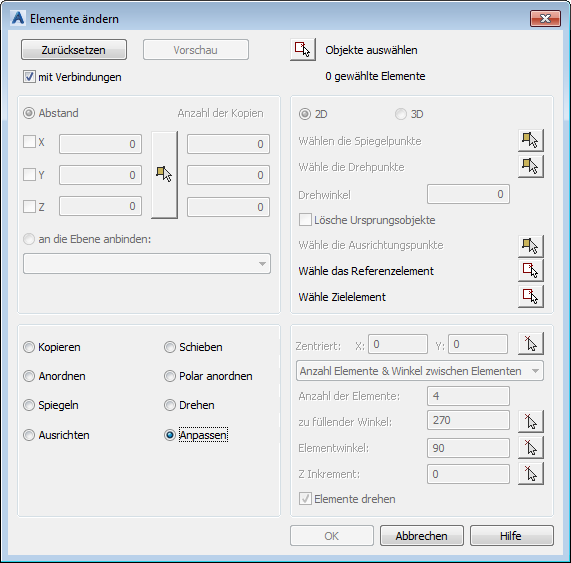
1. Zurücksetzen
2. Vorschau
Schließt das Dialogfeld Elemente ändern und zeigt das Ergebnis im aktuellen Zeichnungsbereich an.
3. Mit Verbindungen
Der Träger wird mit seinen Verbindungen kopiert, falls dieselbe Situation für das Ziel wie für das Original gilt.
Dieses Verhalten wird durch die Vorgabe mit der Bezeichnung Automatische Ermittlung korrespondierender Teile gesteuert.
4. Objekte auswählen
Schließt vorübergehend das Dialogfeld Elemente ändern und ermöglicht die Auswahl von Objekten mithilfe normaler AutoCAD-Techniken. Nach Bestätigen der Auswahl wird das Dialogfeld Elemente ändern eingeblendet.
5. Kopieren
Mit dieser Option können Sie mehrere Kopien der ausgewählten Objekte erstellen. Die Parameter werden im Dialogfeld Elemente ändern links oben festgelegt.
X, Y, Z
Definieren Sie die relative X-, Y-, Z-Verschiebung.
 Durch Klicken auf diese Schaltfläche wird das Dialogfeld vorübergehend geschlossen, damit Sie zwei Punkte angeben können, um die Entfernung und Richtung für die Erstellung der kopierten Objekte festzulegen.
Anzahl der Kopien
Definiert die Anzahl der Kopien, die durch den Befehl erstellt werden sollen. Es ist nur das erste Feld aktiv.
6. Schieben
Mit dieser Option kann ein Objekt von einer Position an eine andere verschoben werden. Die Parameter werden im oberen Teil des Dialogfelds Elemente ändern festgelegt.
X, Y, Z
Definieren Sie die relative X-, Y-, Z-Verschiebung:
- durch einen definierten Punkt
- durch die angegebene Entfernung in der angegebenen Richtung
7. Anordnen
Mit dieser Option können Sie Kopien in einer rechteckigen Anordnung in 2D oder in 3D erstellen. Sie können die Anzahl der Zeilen in jeder Richtung des BKS und den Abstand zwischen ihnen steuern.
Die Parameter werden im oberen Teil des Dialogfelds Elemente ändern festgelegt.
X, Y, Z
Definiert den Abstand zwischen Elementen in jeder Richtung des BKS.
Durch Klicken auf diese Schaltfläche wird das Dialogfeld vorübergehend geschlossen, damit Sie die beiden diagonal gegenüberliegenden Ecken eines Rechtecks definieren können, um den Abstand zwischen den Zeilen in der X- und der Y-Richtung festlegen zu können.
Anzahl der Kopien
Definiert die Anzahl der Zeilen in jeder Richtung des BKS.
8. Polar anordnen
Mit dieser Option können Sie Kopien eines Objekts um einen festgelegten Mittelpunkt oder eine Rotationsachse platzieren. Die Parameter werden unten rechts im Dialogfeld Elemente ändern festgelegt.
Mitte
Legt den Mittelpunkt der polaren Anordnung anhand von Koordinaten oder durch Auswahl auf dem Bildschirm fest. Durch Klicken auf die Schaltfläche  wird das Dialogfeld vorübergehend geschlossen, sodass Sie den Mittelpunkt im Zeichnungsbereich angeben können.
Methodenauswahl
Legen Sie die zum Platzieren der neuen Objekte verwendete Methode fest. Mit dieser Einstellung wird festgelegt, welche Felder für die Angabe von Werten verfügbar sind.
Für die polare Anordnung sind drei Variable für die Anzahl der Kopien, den zu füllenden Winkel und den Winkel zwischen Objekten vorhanden. Es müssen mindestens zwei dieser Variablen bekannt sein.
- Anzahl Elemente & Winkel zwischen Elementen: Erstellt n Kopien bei gleichen Winkeln zwischen ihnen. Der zu füllende Winkel wird automatisch berechnet.
- Anzahl Elemente & zu füllender Winkel: Passt eine anzugebende Anzahl an Objekten in den angegebenen Winkel ein. Der Winkel zwischen zwei aufeinanderfolgenden Objekten wird automatisch berechnet.
- Anzupassender Winkel und Winkel zwischen den Elementen: Erstellt innerhalb eines angegebenen Winkels bei festgelegten Intervallen so viele Kopien wie möglich.
Anzahl der Elemente
Definiert die Anzahl der Elemente in der polaren Anordnung.
Zu füllender Winkel
Definiert die Größe des zwischen den Basispunkten des ersten und des letzten Elements in der polaren Anordnung und deren Mitte eingeschlossenen Winkels sowie die Richtung:
- Ein positiver Wert bewirkt eine Drehung der Anordnung gegen den Uhrzeigersinn.
- Ein negativer Wert bewirkt eine Drehung der Anordnung im Uhrzeigersinn.
Elementwinkel
Definiert die Größe des zwischen den Basispunkten zweier aufeinander folgender Objekte in der Anordnung und deren Mitte eingeschlossenen Winkels.
klicken und den zu füllenden Winkel sowie den Elementwinkel mithilfe der Maus festlegen.
Z-Inkrement
Legt die Drehung um Rotationsachse in Z-Richtung fest.
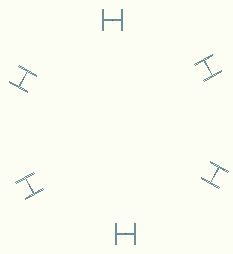
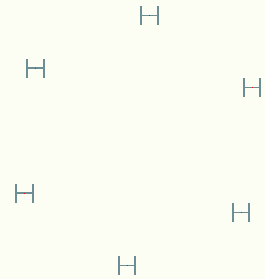
Elemente drehen
Dreht jedes einzelne Anordnungselement.
Beispiel:
|
Polare Anordnung - gedrehte Elemente |
Polare Anordnung nicht gedrehte Elemente |
|
|
9. Spiegeln
Mit dieser Option können Sie eine symmetrische, an einer angegebenen Achse (Spiegellinie) bzw. Ebene gespiegelte Kopie der ausgewählten Objekte erstellen. Die Spiegelachse wird durch zwei Punkte festgelegt. Sie können auswählen, ob die Ausgangsobjekte gelöscht werden oder erhalten bleiben sollen. Die Parameter werden oben rechts im Dialogfeld Elemente ändern festgelegt.
2D
Erstellt eine an einer Linie gespiegelte Kopie in 2D.
3D
Erstellt eine an einer Ebene gespiegelte Kopie in 3D.
Spiegelpunkte wählen
Durch Klicken auf  wird das Dialogfeld vorübergehend geschlossen, sodass Sie zwei Punkte für die Spiegellinie angeben können.
Zum Spiegeln in 3D sind drei Punkte erforderlich, um die Spiegelebene festzulegen.
Löschen von Quellobjekten
Falls ausgewählt, wird das gespiegelte Objekt auf der Zeichnung platziert, das Originalobjekt wird gelöscht.
10. Drehen
Diese Option ermöglicht das Kopieren und Drehen in 2D (gemäß BKS) oder in 3D, indem Sie 2 Punkte angeben, die die Rotationsachse definieren. Die Parameter werden oben rechts im Dialogfeld Elemente ändern festgelegt.
2D
Dreht das Objekt um den definierten Mittelpunkt.
3D
Dreht das Objekt um eine Rotationsachse.
Wähle die Drehpunkte
Klicken Sie für eine Drehung in einer Ebene auf , um den Rotationsmittelpunkt auszuwählen. Das Dialogfeld wird vorübergehend geschlossen, sodass Sie den Punkt auswählen oder die Koordinaten eingeben können.
Klicken Sie für eine Drehung in 3D auf und wählen Sie zwei Punkte, um die Rotationsachse festzulegen. Das Dialogfeld wird vorübergehend geschlossen, sodass Sie auf die Punkte in der Zeichnung klicken oder sie festlegen können, indem Sie die Koordinaten eingeben.
Drehwinkel
Legt Drehwinkel und die -richtung fest. Geben Sie einen Winkelwert zwischen 0 und 360 Grad ein.
11. Ausrichten
Mit dieser Option können Sie eine Kopie des ausgewählten Objekts erstellen, die an einem anderen Objekt ausgerichtet ist, indem Sie drei Punktpaare angeben: drei Punkte zum Definieren der Referenzebene des Quellobjekts und drei Punkte für die Zielreferenzebene.
Beispiel
Klicken Sie zur Auswahl auf
Der Basispunkt des Quellobjekts wird an den Basispunkt des Ziels verschoben und die X - und Y-Achse des Quellobjekts werden innerhalb der Zielebene ausgerichtet.
1 2 3 4 5 6
1: Basispunkt des Quellobjekts
2: Basispunkt des Ziels
3: Legt die Richtung der X-Achse des Quellobjekts fest
4: Legt die Richtung der X-Achse des Ziels fest
5: Legt die Richtung der Y-Achse des Quellobjekts fest
6: Legt die Richtung der Y-Achse des Ziels fest
1, 3, 5 definieren die Referenzebene der Quelle
2, 4, 6 definieren die Zielebene
12. Anpassen
Kopiert ein ausgewähltes Objekt in derselben Position relativ zu einem anderen Objekt
Referenzobjekt wählen
Zielobjekt wählen