Ausgewählte Objekte zur Markierung hinzufügen
So greifen Sie auf den Befehl zu
Werkzeugpalette Auswahl: 
So fügen Sie Objekte einer Markierung hinzu
- Wählen Sie die hervorzuhebenden Objekte mit einer der Auswahlmethoden aus.
-
Auswahl
Werkzeugpalette: Klicken Sie auf.
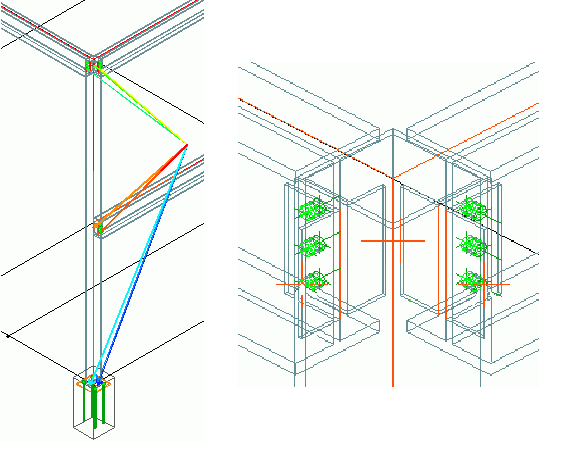
Die ausgewählten Objekte werden rot hervorgehoben.
Ausgewählte Objekte aus der Markierung entfernen
Die Auswahl von Objekten kann aufgehoben werden. Auf diese Weise können die Markierungen aus einer Auswahlgruppe markierter Objekte entfernt werden.
Die Auswahl von Objekten kann mithilfe des Symbols Selektierte Objekte aus der Markierung entfernen aufgehoben werden. Markierungen können aus einer aktuellen Gruppe hervorgehobener Objekte gelöscht werden.
So greifen Sie auf den Befehl zu
Werkzeugpalette Auswahl: 
Befehlszeile: _AstM4CommMarkSelSub
So entfernen Sie alle Objekte aus der Markierung
- Wählen Sie alle hervorgehobenen Objekte mit dem Werkzeug Auswahl aller hervorgehobenen Objekte aus.
- Werkzeugpalette Auswahl: Klicken Sie auf .
- Die Auswahl und Markierung aller hervorgehobenen Objekte wird aufgehoben.
So entfernen Sie ausgewählte Objekte aus der Markierung
- Werkzeugpalette Auswahl: Klicken Sie auf .
- Wählen Sie die hervorgehobenen Objekte aus, deren Auswahl aufgehoben werden soll.
- Die Auswahl und Markierung der ausgewählten hervorgehobenen Objekte wird aufgehoben.
Markierung aller Objekte aufheben
Verschiedene Advance Steel Werkzeuge ermöglichen Ihnen das Hervorheben eines oder mehrerer Objekte. Mit diesem Werkzeug können Sie die Markierung der ausgewählten Objekte aufheben.
Kollisionskörper, temporäre Trägerquerschnitte und Suchpfeile werden ebenfalls gelöscht.
So greifen Sie auf den Befehl zu
Werkzeugpalette Auswahl: 
Befehlszeile: _AstM4CommUnmarkObjects
So heben Sie die Auswahl der hervorgehobenen Objekte auf
- Wählen Sie die Objekte mit einer der Auswahlmethoden aus.
- Werkzeugpalette Auswahl: Klicken Sie auf .
- Die Auswahl wird umgekehrt.
Markierte Objekte durchsuchen
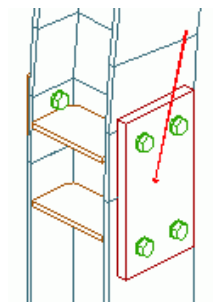
In einem großen Modell sind hervorgehobene Objekte nicht immer leicht zu finden. Kollisionen sind beispielsweise häufig sehr klein und daher ist es oft sehr schwer, die Kollisionskörper im Modell ohne Hilfe zu finden.
Die Objekte können zur leichteren Identifizierung mit einem von der Mitte des Ansichtsfensters ausgehenden Pfeil angezeigt werden. Der Pfeil kann wie jedes andere Objekt gelöscht oder ausgeblendet werden.
 ) können Sie einen Bereich direkt im Pfeilkopf vergrößern.
So greifen Sie auf den Befehl zu
Werkzeugpalette Auswahl: 
Befehlszeile: _AstM4CommShowMarkings
Markiertes Objekt vergrößern
Mit dem Werkzeug Markierte Objekte durchsuchen können die Objekte zur leichteren Identifizierung mit einem von der Mitte des Ansichtsfensters ausgehenden Pfeil angezeigt werden. Nachdem die hervorgehobenen Objekte gefunden wurden, können Sie mit diesem Werkzeug den Bereich im Pfeilkopf anzeigen.
So greifen Sie auf den Befehl zu
Werkzeugpalette Auswahl:
Befehlszeile: _AstM4CommGotoMark
So vergrößern Sie ein markiertes Objekt
- Werkzeugpalette Auswahl: Klicken Sie auf .
- Wählen Sie einen der angezeigten Pfeile aus und drücken Sie die Eingabetaste.
- Es wird der Bereich angezeigt, in dem das hervorgehobene Element platziert wird.