Holen Sie sich nützliche Tipps zum Arbeiten mit der Dynamo Extension für Advance Steel.
- Die Dynamo Extension für Advance Steel 2017 ist derzeit nur mit der Dynamo Version 1.1.0 nutzbar. Bei Aktualisierung auf eine neuere Dynamo-Version kann die Extension funktionsuntüchtig werden.
- Lernprogramme zum Umgang mit Dynamo finden Sie unter Dynamo-Schulungsseite.
- Sie können mit der Tastenkombination STRG+B oder mit den Schaltflächen in der rechten oberen Ecke des Dynamo-Fensters zwischen der Diagrammansicht (mit angezeigten Blöcken) und der 3D-Geometrieansicht (mit angezeigten Ergebnissen) umschalten:
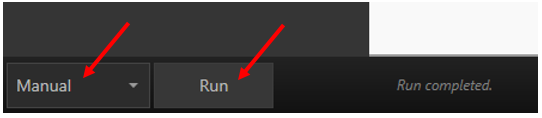
- In der unteren linken Ecke des Dynamo-Fensters können Sie auf manuelle Steuerung umschalten, sodass das Modell nur bei Betätigung der Schaltfläche Ausführen ausgeführt wird. Es wird empfohlen, das Dynamo-Modell manuell auszuführen, nachdem die Blöcke korrekt verbunden sind. Dadurch wir die Ausgabe verbessert und es werden keine Fehler in Advance Steel erzeugt:
- In der Dynamo-Bibliothek können Sie nach bestimmten Blöcken suchen. Einfacher ist es in bestimmten Fällen jedoch, die Kategorien zu erweitern und zu durchsuchen.
- Durch Doppelklicken auf eine leere Stelle des Dynamo-Arbeitsbereichs wird ein generischer Block mit der Bezeichnung Code Block eingefügt. In diesen Block können Sie Funktionen oder Zahlen eingeben.
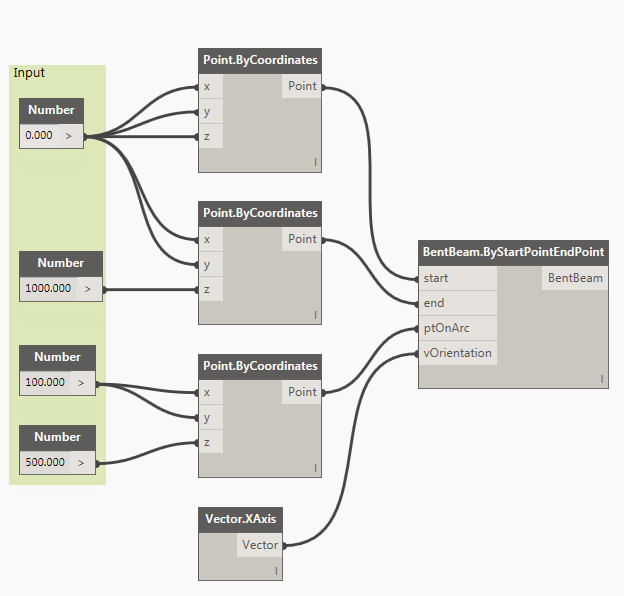
- Sie können mehrere Blöcke in Dynamo auswählen und mithilfe des Kontextmenüs (durch Rechtsklicken aufrufbar) oder mit der Tastenkombination STRG+G zu einer Gruppe zusammenfassen. Durch Gruppieren können Sie eine Hintergrundfarbe hinzufügen und Blöcke problemlos zusammen anordnen, kopieren oder verschieben:
- Für jedes Blockfeld in Dynamo ist eine Kontexthilfe verfügbar. Die Hilfe lässt sich durch Rechtsklicken im Feld und Auswahl von Hilfe aus dem Kontextmenü aufrufen.
- Dynamo verwendet die im Advance Steel-Modell eingestellten Einheiten. Wenn also die Länge eines Trägers in Dynamo 1000 beträgt und die Einheiten für das Projekt in Advance Steel auf Millimeter eingestellt wurden, ist der Träger 1000 Millimeter lang.
- Die in Advance Steel mit Dynamo erstellten Träger besitzen die Vorgabeeigenschaften (Profil, Material, Position usw.), die in der Management Tools-Anwendung von Advance Steel festgelegt wurden. Nur bestimmte Eigenschaften von Trägern können in Dynamo zugewiesen werden. In Advance Steel können Sie Eigenschaften ändern, die in Dynamo nicht zugewiesen werden können. Durch Aktualisieren der Trägergeometrie in Dynamo werden die in Advance Steel vorgenommenen Einstellungen nicht überschrieben.
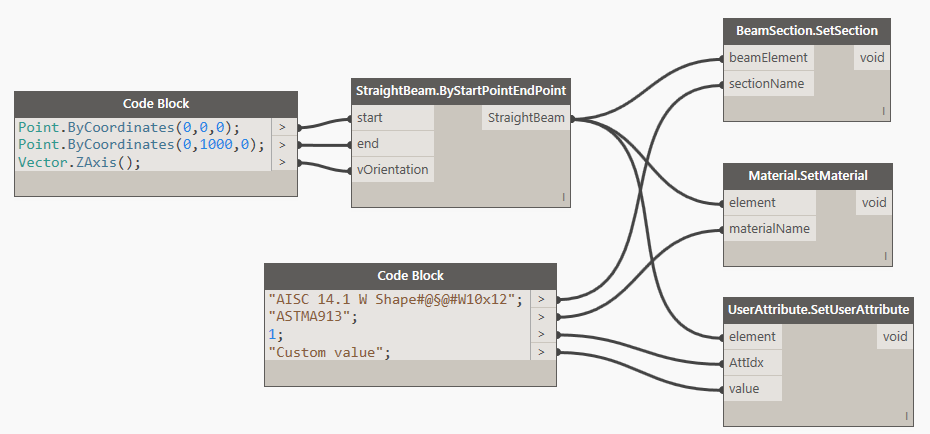
- Auf ein einzelnes Advance Steel-Element können mehrere Tag-Blöcke angewendet werden:
- Die Verbindung zwischen Dynamo und Advance Steel verläuft nur einseitig (von Dynamo zu Advance Steel). Sie können ein Advance Steel-Modell nicht in ein Dynamo-Modell konvertieren.
- Durch die in Dynamo durchgeführten Änderungen wird die Geometrie des Advance Steel-Modells aktualisiert. Dies bedeutet, dass Träger nicht zusätzlich zu bereits vorhandenen Trägern eingefügt, sondern diese durch die neue Geometrie aktualisiert werden.
- Damit die Verbindung zwischen Dynamo- und Advance Steel-Modell erhalten bleibt, speichern Sie die DYN-Datei von Dynamo und die DWG-Datei von Advance Steel. Wenn Sie das Advance Steel-Modell erneut öffnen, laden Sie die Dynamo-Datei und klicken Sie auf Ausführen, um die Verbindung wiederherzustellen.
- Nachdem Sie Dynamo gestartet haben, können Sie in Advance Steel keine Fenster (Dateien) mehr wechseln oder schließen oder neue Fenster (Dateien) öffnen.
- Die Aktualisierung komplexer Strukturen in Dynamo kann einige Zeit in Anspruch nehmen. Bei Modellierung von Verbindungen in Advance Steel wird empfohlen, die automatische Aktualisierung der Anschlüsse zu deaktivieren. Nach Aktualisierung der Geometrie des Modells können alle Anschlüsse ausgewählt und manuell aktualisiert werden.