Anwenderprofil erstellen
So greifen Sie auf den Befehl zu
Multifunktionsleiste: Objekte > Träger
: 
Befehlszeile: _astm4crbeambyclass A
So erstellen Sie einen Träger mit einem Anwenderprofil
- Wählen Sie ein geeignetes BKS.
- Wählen Sie auf der Registerkarte
Objekte
,
Gruppe Träger
die benötigten Optionen aus dem Flyout:
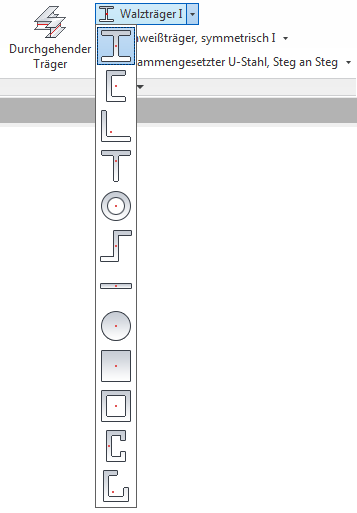
- Legen Sie den Startpunkt der Achse für das Trägersystem fest.
- Legen Sie den Endpunkt der Achse für das Trägersystem fest.
- Der gerade Träger wird erstellt und das Dialogfeld Eigenschaften wird geöffnet. Hier können Sie die Eigenschaften ändern.
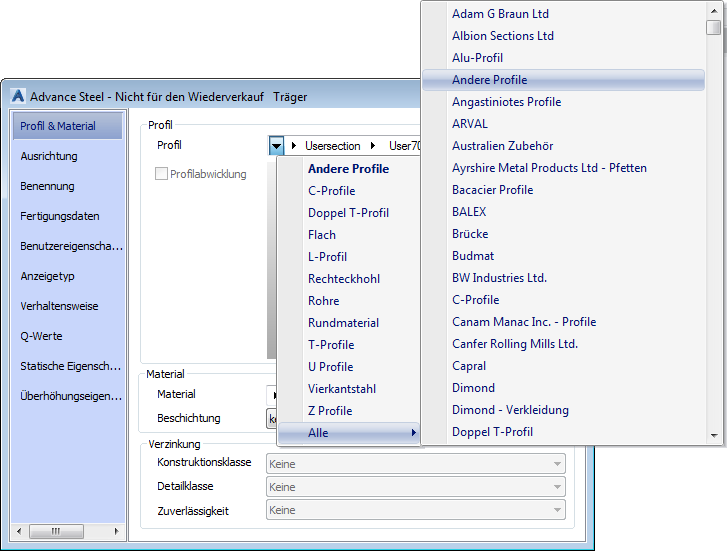
- Wählen Sie in der Dropdown-Liste Profil das Anwenderprofil und die gewünschte Größe.
Anwenderprofil definieren
So definieren Sie das Anwenderprofil in einer separaten DWG-Datei
- Öffnen Sie eine neue DWG-Datei.
- Legen Sie die Draufsicht aus der AutoCAD-Gruppe Ansichten fest.
- Aktivieren Sie im Bereich Anwenderprofil mithilfe des Flyouts zum Ändern des Layers den benötigen Layer und zeichnen Sie mithilfe der Optionen im Flyout Werkzeug die Komponenten des Profils.
Rahmen für Anwenderprofil definieren
So definieren Sie den Rahmen
- Klicken Sie im Flyout zum Ändern des aktuellen Layers auf
 . Der Layer für den Profilrahmen wird aktiviert.
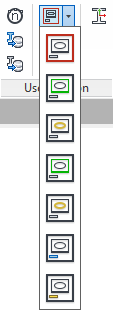
- Klicken Sie im Flyout Werkzeug auf
 .
.
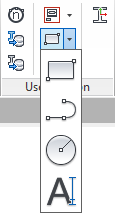
- Legen Sie den ersten Eckpunkt des Rahmens fest.
- Legen Sie die diagonal gegenüberliegende Ecke des Rahmens fest.
Bereich für die äußere Kontur des Anwenderprofils definieren
Die äußere Kontur definiert die standardmäßige Darstellung des Profils im Modell und sollte nicht zu viele Details enthalten, um eine zu komplexe Darstellung im Modell zu vermeiden.
So definieren Sie die äußere Kontur
- Klicken Sie im Flyout zum Ändern des aktuellen Layers auf
 . Der Layer für die äußere Kontur des Profils wird aktiviert.
 - Zeichnen Sie mithilfe der Werkzeuge im Flyout Werkzeug die äußere Kontur. Dies muss eine geschlossene Polylinie, ein Kreis oder ein Rechteck sein.
Bereich für die innere Kontur des Anwenderprofils definieren
Die innere Kontur ist beispielsweise beim Erstellen von Hohlprofilen nützlich.
So definieren Sie die inneren Kontur
- Klicken Sie im Flyout zum Ändern des aktuellen Layers auf
 . Der Layer für die innere Kontur des Profils wird aktiviert.
 - Definieren Sie mithilfe der Werkzeuge im Flyout Werkzeug die innere Kontur innerhalb der exakten äußeren Kontur.
Reihe und Namen des Anwenderprofils definieren
- Klicken Sie im Flyout zum Ändern des aktuellen Layers auf
 (Profilreihe) oder
  (Profilname). Der Text für den Namen der Profilreihe wird im Dialogfeld Advance Eigenschaften auf der Registerkarte Profil und Material angezeigt.
 - Wählen Sie in den Werkzeugen im Flyout Werkzeug die Option
 (Einzeiliger Text), um den gewünschten Text anzugeben.
Systemkoordinaten und Referenzachse hinzufügen
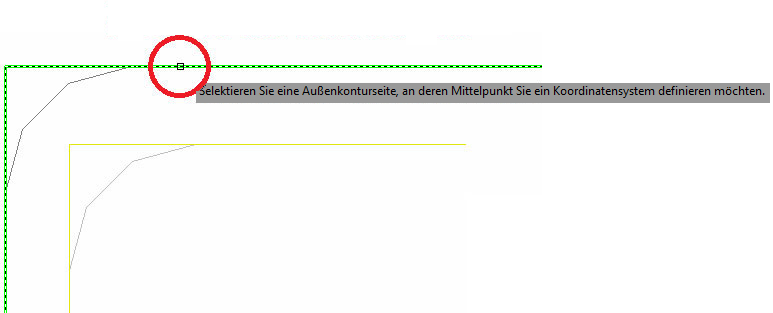
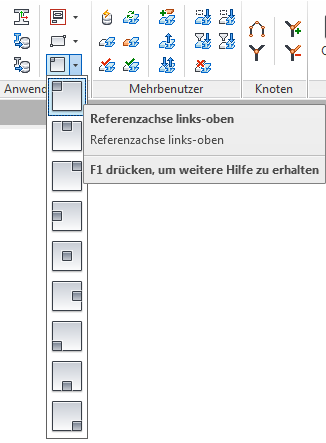
- Um das Koordinatensystem zu definieren, das die lokale Achse angibt, wählen Sie die äußere Kontur aus. Um auf den Befehl Koordinaten hinzufügen zuzugreifen, wählen Sie
 in der Multifunktionsleiste auf der Registerkarte
Extended Modeling
, Gruppe
Anwenderprofil
.
in der Multifunktionsleiste auf der Registerkarte
Extended Modeling
, Gruppe
Anwenderprofil
. - Wenn Sie beispielsweise die Referenzachse links oben positionieren möchten, wählen Sie diesen Befehl. Wenn die Meldung "Digitalisieren Sie die Außenkontur nahe oder auf einen Eckpunkt, wo Sie eine Referenzachse haben möchten" angezeigt wird, klicken Sie unter Zuhilfenahme der Fangpunkte auf die gewünschte Stelle für die Platzierung. Wenn Sie nicht auf den Punkt klicken, an dem die Referenzachse eingefügt werden soll, wird diese am ausgewählten Punkt auf der äußeren Kontur platziert.
Anwenderprofil speichern
Vergewissern Sie sich, dass alle Konturen und Profileigenschaften sich innerhalb des Rahmens befinden.
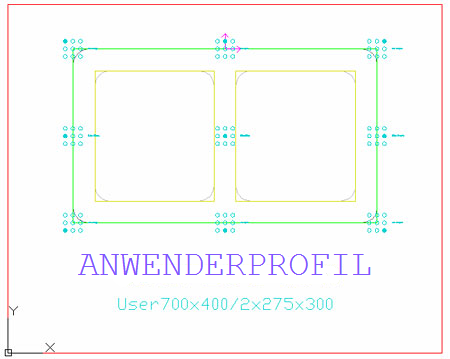
Zum Speichern des Profils haben Sie folgende Möglichkeiten:
- Befehl Erzeuge ausgewähltes Profil (für ein einzelnes Profil): Registerkarte
Erweiterte Modellierung
> Gruppe
Anwenderprofil
>

- Befehl Erzeuge alle Profile (für mehrere Profile): Registerkarte
Erweiterte Modellierung
> Gruppe
Anwenderprofil
>

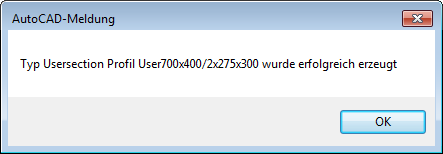
Die folgende Meldung bestätigt, dass das Profil erfolgreich erstellt wurde:
Um das neue Anwenderprofil zu zeichnen, wählen Sie ein beliebiges Profil aus dem Menü und wählen Sie dann im Dialogfeld Eigenschaften in der Kategorie Andere Profile den Namen der von Ihnen erstellten Anwenderprofilreihe.