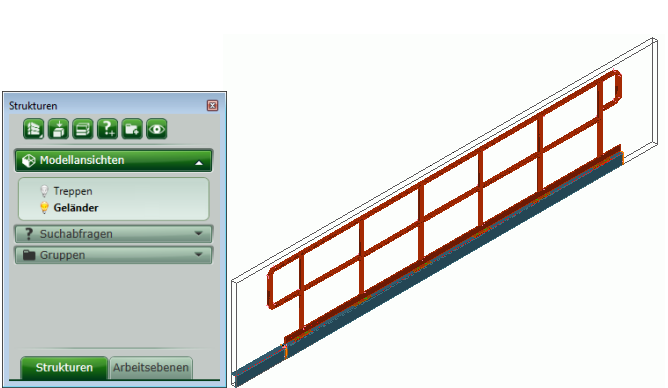
So greifen Sie auf den Befehl zu
Werkzeugpalette Schnelle Ansichten: 
Befehlszeile: _AstM11CommCreateModelView
So definieren Sie eine Modellansicht durch Auswahl eines Punkts im BKS
- Platzieren Sie das BKS an einer geeigneten Position. Die Modellansicht wird in der XY-Ebene angezeigt.
- Werkzeugpalette Schnelle Ansichten: Klicken Sie auf
- Wählen Sie im Dialogfeld
 aus.
aus.
- Wählen Sie einen Punkt als Mittelpunkt des Modellansichtsbereichs aus.
- Geben Sie in der Befehlszeile den Namen der Ansicht ein und drücken Sie die <Eingabetaste>.
- Es wird eine Vorgabeansichtsbox eingeblendet sowie die Pfeile, mit denen die standardmäßige Ansichtsrichtung definiert wird.
- Wählen Sie einen der angezeigten Pfeile aus, um die Ansichtsrichtung zu definieren, und drücken Sie die <Eingabetaste>.
- Die Modellansicht wird erstellt und im Projekt-Explorer angezeigt.
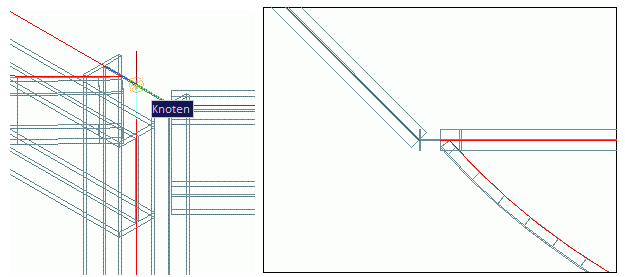
Beispiel:
Sie können eine Modellansicht erstellen, um den Schnittpunkt von Elementen anzuzeigen. Auf diese Weise lassen sich die erforderlichen Anschlüsse leichter erstellen. Die vorgegebene Ansichtsrichtung ist die Draufsicht.
So definieren Sie eine Modellansicht anhand zweier Punkte
- Wählen Sie ein geeignetes BKS.
- Werkzeugpalette Schnelle Ansichten: Klicken Sie auf
- Wählen Sie im Dialogfeld
 aus.
aus.
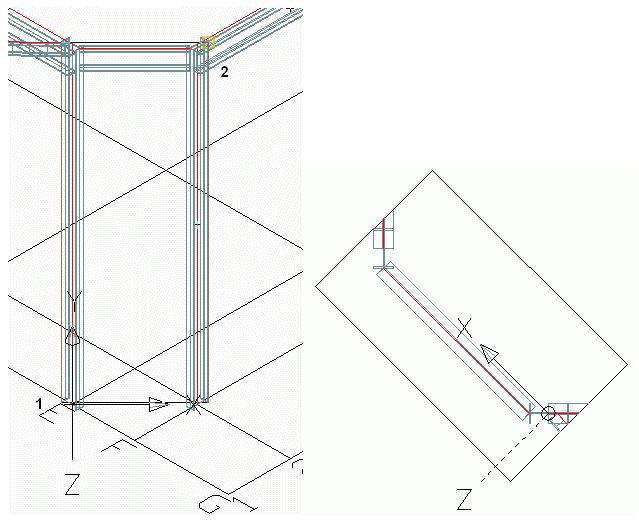
- Wählen Sie zwei diagonale Punkte in der Ansichtsebene aus.
- Geben Sie in der Befehlszeile Tiefe vorn ein und drücken Sie die <Eingabetaste>.
- Geben Sie in der Befehlszeile Tiefe hinten ein und drücken Sie die <Eingabetaste>.
- Geben Sie den Namen der Ansicht ein und drücken Sie die <Eingabetaste>.
- Es wird ein Vorgabeansichtsbox mit Pfeilen eingeblendet, um die Ansichtsrichtung zu definieren.
- Wählen Sie einen der angezeigten Pfeile aus, um die Ansichtsrichtung zu definieren, und drücken Sie die <Eingabetaste>.
- Die Modellansicht wird erstellt und im Projekt-Explorer angezeigt.
Beispiel:
So definieren Sie eine Modellansicht an einer Rasterlinie
- Werkzeugpalette Schnelle Ansichten: Klicken Sie auf
- Wählen Sie im Dialogfeld
 .
.
- Wählen Sie eine Rasterlinie aus und drücken Sie die <Eingabetaste>.
- Geben Sie den Namen der Ansicht ein und drücken Sie die <Eingabetaste>.
- Wählen Sie einen der angezeigten Pfeile aus, um die Ansichtsrichtung zu definieren, und drücken Sie die <Eingabetaste>.
- Die Modellansicht wird erstellt.
Beispiel:
So definieren Sie eine Modellansicht an einem Anschlussobjekt
- Werkzeugpalette Schnelle Ansichten: Klicken Sie auf .
- Wählen Sie im Dialogfeld
 aus.
aus.
- Wählen Sie das Anschlussobjekt aus und drücken Sie die <Eingabetaste>.
- Geben Sie in der Befehlszeile den Namen der Ansicht ein und drücken Sie die <Eingabetaste>.
- Wählen Sie einen der angezeigten Pfeile aus, um die Ansichtsrichtung zu definieren, und drücken Sie die <Eingabetaste>.
- Die Modellansicht wird erstellt.
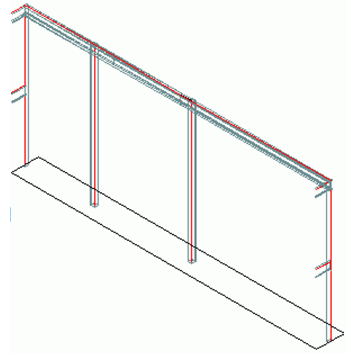
Beispiel: Modellansicht für ein Geländer