Sortieren der Elementliste nach Einzelteil oder Hauptteil
- Werkzeugpalette Auswahl: Klicken Sie auf
 . Das Dialogfeld
Modell-Browser
wird geöffnet.
. Das Dialogfeld
Modell-Browser
wird geöffnet. - Wählen Sie aus der Dropdown-Liste die erforderliche Option aus: Sortieren nach Einzelteil, Sortieren nach Hauptteil oder Sortieren nach Vorpositionsnummer.
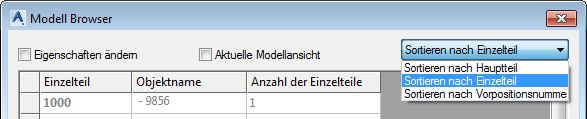
- Im Dialogfeld werden nur die ausgewählten Elemente angezeigt.
Auswählen von mehreren Elementen mit dem Modell-Browser
- Werkzeugpalette Auswahl: Klicken Sie auf . Das Dialogfeld
Modell-Browser
wird geöffnet.
- Klicken Sie in der Tabelle auf die Zeilen, die den im Zeichnungsbereich auszuwählenden Elementen entsprechen.
Anmerkung:
- Verwenden Sie <Umschalttaste>, um aufeinander folgende Zeilen auszuwählen.
- Verwenden Sie <Strg> für die Mehrfachauswahl.
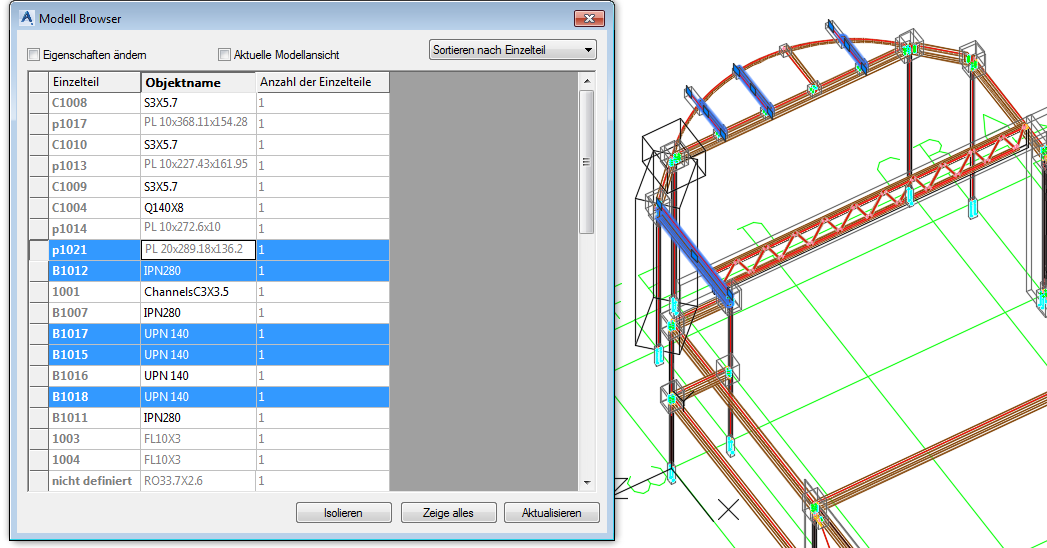
- Im Zeichnungsbereich werden die entsprechenden Elemente ausgewählt.
Auswählen von Elementen im Modell-Browser basierend auf Eigenschaften
- Werkzeugpalette Auswahl: Klicken Sie auf . Das Dialogfeld
Modell-Browser
wird geöffnet.
- Zeigen Sie in der Tabelle die Spalten an, die den Eigenschaften entsprechen, anhand derer Sie die Elemente auswählen möchten (z. B. das Material).
- Klicken Sie in der Kopfzeile der Tabelle auf die Spalte Material.
- In der Tabelle werden die Zeilen entsprechend der ausgewählten Eigenschaft neu geordnet: In diesem Beispiel ist es das Material.
- Verwenden Sie <Umschalttaste>, um die Zeilen entsprechend dem gewünschten Material auszuwählen.
- Die Elemente werden im Modell ausgewählt.
Nur ausgewählte Elemente anzeigen
- Werkzeugpalette Auswahl: Klicken Sie auf . Das Dialogfeld
Modell-Browser
wird geöffnet.
- Wählen Sie in der Tabelle die im Zeichnungsbereich zu isolierenden Elemente aus. Anmerkung: Verwenden Sie zur Auswahl mehrerer Elemente die <Umschalt>- bzw. <Strg>-Taste.
- Klicken Sie auf Isolieren.
- Im Zeichnungsbereich (und im Dialogfeld) werden nur die ausgewählten Elemente angezeigt.
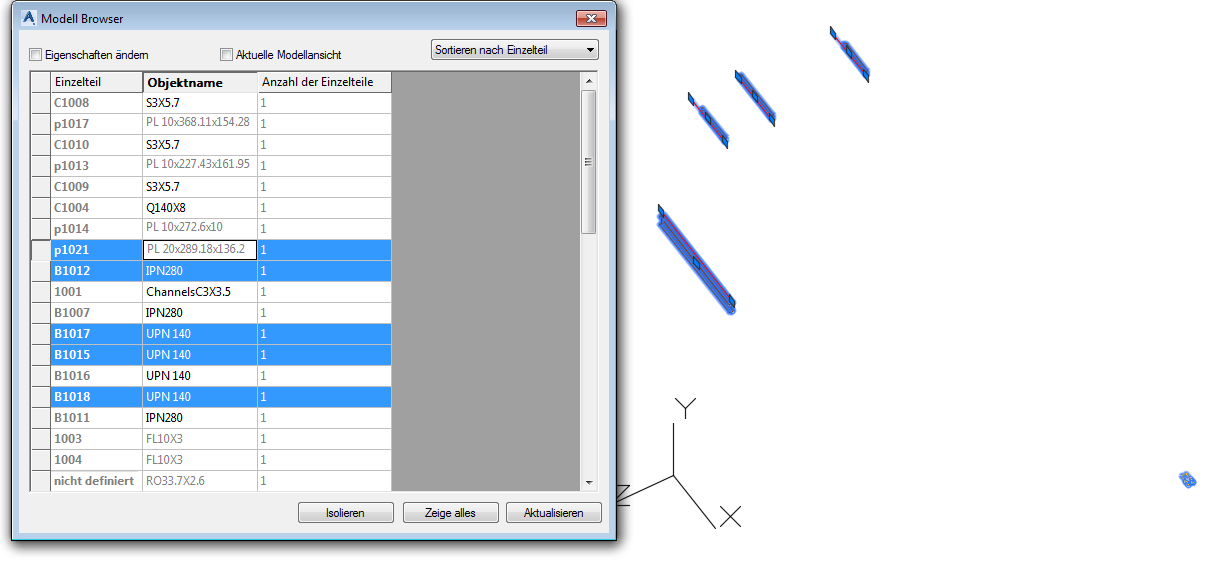
Anmerkung: Klicken Sie auf Zeige alles, um erneut alle Elemente anzuzeigen.
Ändern der Eigenschaften im Modell-Browser
- Werkzeugpalette Auswahl: Klicken Sie auf . Das Dialogfeld
Modell-Browser
wird geöffnet.
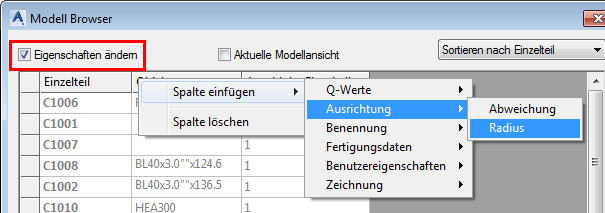
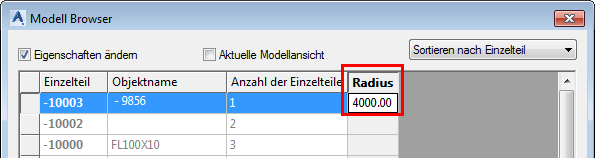
- Wählen Sie Eigenschaften ändern aus.
- Klicken Sie in der Tabelle mit der rechten Maustaste auf die Kopfzeile.
- Wählen Sie aus dem Kontextmenü die Option Spalte einfügen. Die Liste der Eigenschaften wird angezeigt.
- Wählen Sie die im Modell-Browser anzuzeigenden Eigenschaften aus.
- Wählen Sie in der Tabelle die Zeile, die dem zu ändernden Element entspricht.
- Klicken Sie in das Feld und geben Sie den neuen Wert ein.
Löschen von Eigenschaftenspalten im Modell-Browser
- Klicken Sie im Dialogfeld Modell-Browser mit der rechten Maustaste auf die Kopfzeile der zu entfernenden Spalte und wählen Sie Spalte löschen aus dem Kontextmenü.
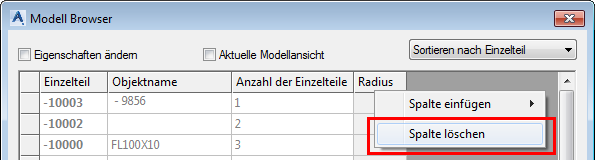
- Die Spalte wird gelöscht.