So greifen Sie auf den Befehl zu
Multifunktionsleiste: Start > Projekt > Projekt-Explorer > Erstelle eine Arbeitsfläche :
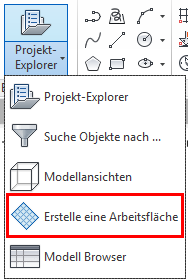
So erstellen Sie eine Arbeitsebene in der XY-Ebene des aktuellen Koordinatensystems
- Wählen Sie ein geeignetes BKS.
- Klicken Sie im Projekt-Explorer mit der rechten Maustaste in die Registerkarte Arbeitsebene und wählen Sie Erstelle eine Arbeitsebene aus dem Kontextmenü.
- Wählen Sie im Dialogfeld
 .
. - Wählen Sie einen Punkt in der XY-Ebene des aktiven BKS aus.
- Geben Sie in der Befehlszeile einen Namen für die Arbeitsebene ein.
- Die Arbeitsebene wird erstellt.
So erstellen Sie eine Arbeitsebene nach Ursprung und Z-Richtung
- Klicken Sie im Projekt-Explorer mit der rechten Maustaste in die Registerkarte Arbeitsebene und wählen Sie Erstelle eine Arbeitsebene aus dem Kontextmenü.
- Wählen Sie über das Dialogfeld
 .
. - Wählen Sie den Ursprung der Arbeitsebene (die Mitte des durch gepunktete Linien begrenzten Rechtecks).
- Wählen Sie den ersten Punkt für die Richtung: den ersten Punkte des Segments, das die Z-Richtung der Arbeitsebene definiert.
- Wählen Sie den zweiten Punkt für die Richtung: den zweiten Punkt des Segments, das die Z-Richtung der Arbeitsebene definiert.
- Geben Sie in der Befehlszeile einen Namen für die Arbeitsebene ein.
- Die Arbeitsebene wird erstellt.
So erstellen Sie eine Arbeitsebene mithilfe von drei Punkten
- Klicken Sie im Projekt-Explorer mit der rechten Maustaste in die Registerkarte Arbeitsebene und wählen Sie Erstelle eine Arbeitsebene aus dem Kontextmenü .
- Wählen Sie im Dialogfeld
 .
. - Geben Sie drei Punkte an, mit denen die Arbeitsebene definiert wird.
- Die Arbeitsebene wird erstellt.