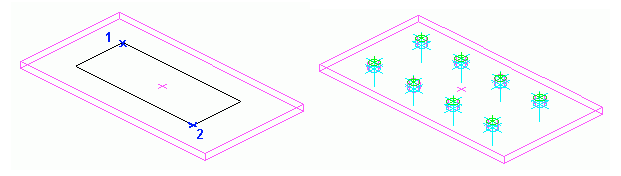
Schrauben, Löcher oder Kopfbolzen werden in ein Rechteck eingefügt, das durch diagonale Eckpunkte definiert ist. Sie können einen Abstand vom Rand bis zur rechteckigen Kontur festgelegen.
So greifen Sie auf den Befehl zu
Multifunktionsleiste: Objekte > Anschlussobjekte: 
Befehlszeile: ASTORBOLTSHOLESALLSIDES
So erstellen Sie ein rechteckiges Schraubenbild aus zwei diagonalen Punkten
- Legen Sie ein geeignetes Benutzerkoordinatensystem fest.
- Wechseln Sie auf der Registerkarte
Objekte
in der Gruppe
Schalter
zu Schrauben:
 .
. - Wählen Sie, falls erforderlich, einen geeigneten Anzeigetyp. Wenn beispielsweise für Träger ein Schraubenbild auf der Risslinie eingefügt wird, verwenden Sie den Anzeigetyp Exakt .
- Auf der Registerkarte
Objekte
in der Gruppe
Anschlussobjekte
: Klicken Sie auf .
- Wählen Sie die zu verbindenden Objekte aus und drücken Sie die Eingabetaste.
- Geben Sie den ersten Eckpunkt an.
- Definieren Sie den diagonal gegenüber liegenden Eckpunkt.
- Das Schraubenbild wird erstellt.
So erstellen Sie ein rechteckiges Muster für Löcher oder Kopfbolzen mithilfe von zwei diagonalen Punkten
- Legen Sie ein geeignetes Benutzerkoordinatensystem fest.
- Wechseln Sie auf der Registerkarte
Objekte
in der Gruppe
Schalter
zum erforderlichen Objekttyp: Löcher
 oder Kopfbolzen
  .
. - Wählen Sie, falls erforderlich, einen geeigneten Anzeigetyp. Verwenden Sie beispielsweise für Träger den Anzeigetyp Exakt , falls das Bohrbild auf der Risslinie eingefügt wird.
- Auf der Registerkarte
Objekte
in der Gruppe
Anschlussobjekte
: Klicken Sie auf .
- Wählen Sie einen Träger oder ein Blech, der bzw. das von den Löchern durchdrungen wird oder auf dem die Bolzen befestigt sind, und drücken Sie die Eingabetaste.
- Geben Sie den ersten Eckpunkt an.
- Definieren Sie den diagonalen Eckpunkt.
- Das Bohrbild wird erstellt.