Erstellen eines Vorlagenanschlusses
Bevor Sie beginnen
Stellen Sie sicher, dass alle Bearbeitungen und Anschlussboxen für die Objekte in der Verbindung sichtbar sind.
- Klicken Sie in der Werkzeugpalette
Anwenderanschlüsse
auf
 .
.
- Wählen Sie im Dialogfeld die entsprechende Definitionsmethode für die Positionierung des Anschlusses aus.
- Wählen und bestätigen Sie je nach der ausgewählten Definitionsmethode die entsprechenden Träger und Elemente, wenn Sie dazu aufgefordert werden.
- Nehmen Sie im Dialogfeld
Anwender Vorlage
die benötigten Einstellungen vor:
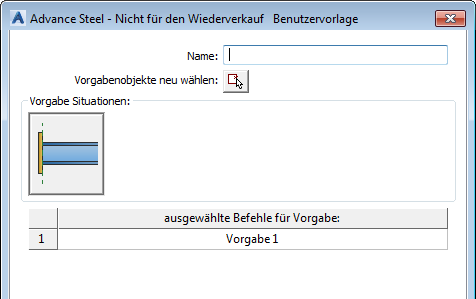
- Geben Sie im Feld Name den Namen des Anschlusses an. Dieser Name identifiziert den Anschluss im Explorer für Anwenderanschlüsse.
- Klicken Sie auf
 und wählen Sie alle Objekte, die von der Verbindung erstellt werden (Träger, Bleche, Bearbeitungen, Schweißnähte, Schrauben und Anschlussobjekte).
- Geben Sie in den Feldern Ausgewählte Befehle für Vorgabe die gewünschten Befehle ein.
-
Schließen Sie das Dialogfeld.
Es wird ein blaues Anschlussobjekt um den Vorlageanschluss angezeigt.
\ProgramData\Autodesk\Advance Steel 2017\Shared\ConnectionTemplates
Ändern des Satzes der Verbindungsmittel in einem Anwenderanschluss
- Öffnen Sie die DWG-Datei, die die Verbindungsvorlage enthält.
- Klicken Sie mit der rechten Maustaste auf das Verbindungsobjekt (blaues Feld) und wählen Sie Eigenschaften aus dem Kontextmenü.
- Klicken Sie im Dialogfeld Anwender Vorlage auf .
- Wählen Sie alle Objekte, die von der Verbindung erstellt werden (Träger, Bleche, Bearbeitungen, Schweißnähte, Schrauben und Anschlussobjekte) und drücken Sie die Eingabetaste.
-
Schließen Sie das Dialogfeld.
- Speichern Sie die Datei.
Alle gespeicherten Vorlagenanschlüsse müssen unter dem folgenden Pfad abgelegt werden: \ProgramData\Autodesk\Advance Stahl 2017\Shared\ConnectionTemplates
Das blaue Verbindungsobjekt enthält jetzt den neuen Satz ausgewählter Objekte.
Einfügen einer Anschlussvorlage
- Klicken Sie in der Werkzeugpalette
Anwenderanschlüsse
auf
 .
.
- Wählen Sie im Dialogfeld Anschlussvorlagen-Explorer die gewünschte Verbindung. Es werden nur Dateien aus dem Ordner Anschlussvorlagen angezeigt.
- Klicken Sie auf OK.
- Wählen Sie die entsprechenden Elemente, wie Sie dazu aufgefordert werden. Die Eingabeaufforderungen werden während der Vorlagenerstellung definiert.
Der Anwenderanschluss wird erstellt.
Sobald ein Anschluss positioniert wurde, kann er kopiert und gruppiert werden, um identische Anschlüsse effizient an unterschiedlichen Stellen zu positionieren.
Ändern eines Anwenderanschlusses
- Klicken Sie mit der rechten Maustaste auf das Anschlussobjekt (blaues Feld) des Anwenderanschlusses, um die Eigenschaften für den Anwenderanschluss zu ändern und auszuwählen.
- Aktivieren Sie im Dialogfeld Anwender Vorlage die Option Objekt-Bearbeitungen erlauben.
Sobald die Option aktiviert ist, können die meisten Teile des Anschlusses über das Dialogfeld Eigenschaften geändert werden.
Dialogfeld Anwender Vorlage
Ermöglicht es Ihnen, die Situation, in der die Verbindung verwendet wird, und die Verbindungsmittel zu definieren.
Name
Geben Sie einen passenden Namen für den Anwenderanschluss ein. Sobald der Vorlagenanschluss definiert wurde, wird der Name im Anschlussvorlagen-Explorer angezeigt.
Durch Klicken auf diese Schaltfläche wird das Dialogfeld kurzzeitig geschlossen, damit Sie alle Objekte im Zusammenhang mit dem Anwenderanschluss auswählen können (Träger, Bleche, Bearbeitungen, Schrauben, Anschlussobjekte usw.).
Vorgaben Situationen
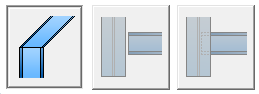
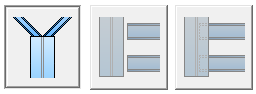
Definiert die Situationen, in denen die Anwenderanschlüsse verwendet werden. Die verfügbaren Optionen unterscheiden sich je nach der ausgewählten Definitionsmethode.
|
Ein Träger mit Ende |

|
|
Ein Träger und Punkt |

|
|
Zwei Träger |
|
|
Drei Träger |
|
Ausgewählte Befehle für Vorgabe
Geben Sie die gewünschten Befehle ein. Da alle Befehle per Vorgabe mit Auswählen beginnen, geben Sie nur den Namen des Elements ein, das ausgewählt werden soll.