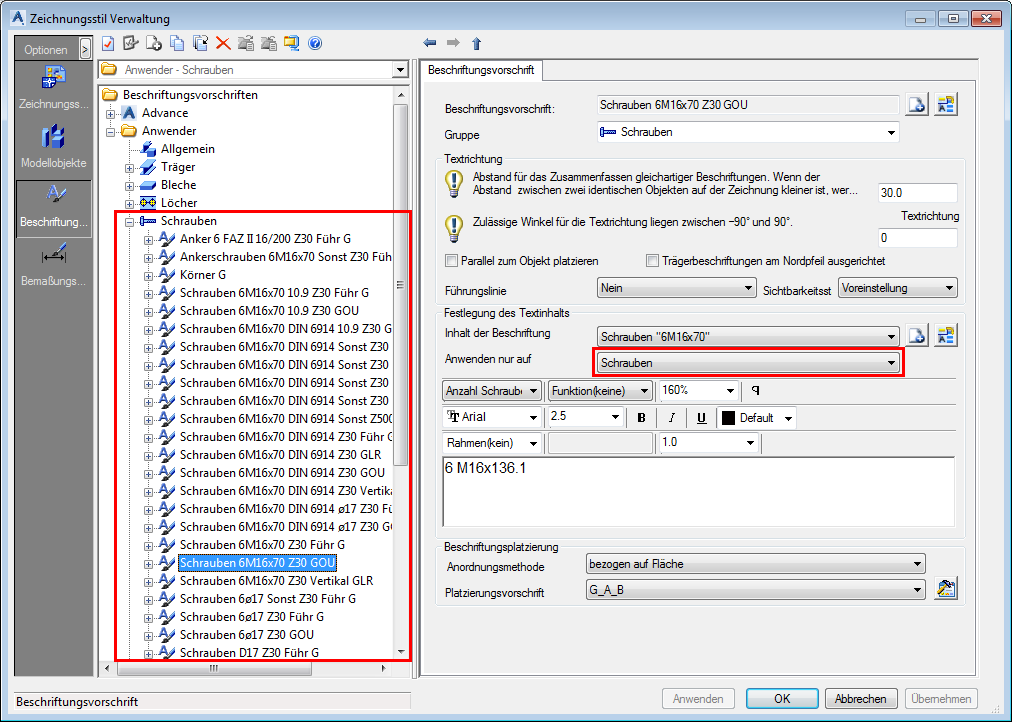
Eine Beschriftungsvorschrift enthält Einstellungen für den Inhalt, das Layout und die Anordnung einer Beschriftung.
Hinzufügen/Umbenennen der Beschriftungsvorschrift
Die Liste der Beschriftungsvorschriften kann geändert werden. Neue Vorschriften können hinzugefügt und vorhandene Vorschriften können umbenannt werden.
| Schaltfläche | Funktion |

|
Ermöglicht das Definieren einer neuen Beschriftungsvorschrift. Ein neues Element wird in die Liste eingefügt und über die Steuerelemente können Änderungen daran vorgenommen werden. |

|
Ermöglicht das Umbenennen einer Beschriftungsvorschrift. Die aktuellen Einstellungen werden unter einem anderen Namen gespeichert. |
Festlegen der Beschriftungsplatzierung
Die Beschriftungsplatzierung wird mithilfe der Optionen im Bereich Textrichtung festgelegt.
| Parameter | Beschreibung |
| Max. Entfernung |
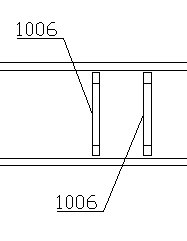
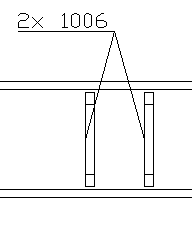
|
| Textausrichtung |
|
| Parallel zum Objekt platzieren |
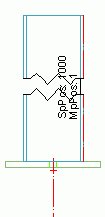
|
| Trägerbeschriftungen am Nordpfeil ausgerichtet |
|
| Definition der Führungslinie |

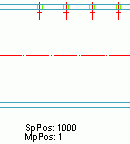
Nur unterstrichener Text |
Festlegen des Textinhalts
Der Textinhalt kann über den Beschriftungs-Designer im Bereich Inhalt der Beschriftung festgelegt werden. Optionen für die Formatdefinition (Schriftart, Ränder, Farben usw.) sind ebenfalls verfügbar.
Festlegen der Beschriftungsplatzierung
Der Beschriftungstyp wird aus der Dropdown-Liste Beschriftungsinhalt ausgewählt. Die Liste der Beschriftungstypen kann geändert werden. Dabei können neue Typen hinzugefügt oder vorhandene Typen umbenannt werden.
| Schaltfläche | Funktion |
|
|
Legen Sie einen neuen Beschriftungstyp fest. Ein neues Element wird in die Liste eingefügt und über die Steuerelemente können Änderungen daran vorgenommen werden. |
|
|
Benennen Sie einen Beschriftungstyp um. Die aktuellen Einstellungen werden unter einem anderen Namen gespeichert. |
Mit der Option Für Objekte verwendet wird angegeben, für welche Modellobjekte die Definition gilt. Diese Einstellung wirkt sich auf die Auswahl des Beschriftungsstils in der Strukturdarstellung nach Öffnen eines Zeichnungsstils aus.
Beispiel:
Für Schrauben listet die Option Für Objekte verwendet entweder Schraube oder Alle Objekte auf.
Festlegen des Beschriftungsformats
Wählen Sie eine Schriftart, Größe und Farbe. Optional kann der verwendete Text mit einer Umgrenzung versehen werden:
- Wählen Sie die Variablen im Vorschaubereich.
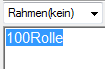
- Wählen Sie eine Umgrenzung aus. Es sind vier Umgrenzungstypen verfügbar:
Option Umgrenzung Beispiel Rechteckig 

Rechteckig mit Ausrundungen 

Sechseckig 

Kreisförmig 

- Legen Sie den Abstand der Umgrenzung zum Text fest.
Im Vorschaubereich wird der Text wie in der Zeichnung angezeigt. Der Vorschaubereich zeigt nur den Text, nicht jedoch die Formatierung an.
Eine Beschriftung enthält eine Kombination aus einzelnen Variablen und zusätzlichen Texten.
Klicken Sie auf Variable  , um den Beschriftungsinhalt als Variable festzulegen.
| Bedeutung | Modellobjekte | Variable |
| Profilname | Träger | %ProfName |
| Anzahl der Stäbe | Träger | %RodCount |
| Material | Titel, Träger, Bleche, Schrauben, Kopfbolzen, Sonderteile | %Material |
| Beschichtung | Titel, Träger, Bleche, Schrauben, Kopfbolzen, Sonderteile | %Coating |
| Benennung | Titel, Träger, Bleche, Schrauben, Kopfbolzen, Sonderteile | %Denotation |
| Positionsnummer | Titel, Träger, Bleche, Sonderteile, NC | %PosNum |
| Länge | Titel, Träger, Bleche, Schrauben, Löcher, Kopfbolzen | %Length |
| Breite | Bleche | %Width |
| Objekthöhe | Bleche | %Thickness |
| Schraubennorm | Schrauben, Kopfbolzen | %Norm |
| Schraubendurchmesser | Schrauben, Löcher, Kopfbolzen | %Diameter |
| Lochdurchmesser | Schrauben | %HoleDiameter |
| Anzahl der Schrauben | Schraube, Löcher | %BoltCount |
| Hauptteil | Träger, Bleche, Sonderteile, NC | %Assembly |
| Artikelnummer | Träger, Bleche, Schrauben, Kopfbolzen, Sonderteile | %ItemNumber |
| Vertikale Tiefe | Löcher | %SunkDepth |
| Andere | Titel, Träger, Bleche, Schrauben, Sonderteile | %Note |
| Einzelteilnummer | Titel, Träger, Bleche, Sonderteile, NC | %SinglePartPosNum |
| Hauptteilnummer | Titel, Träger, Bleche, Sonderteile | %MainPartPosNu |
| Lochtyp | Löcher | %Role |
| Gewinde (links/rechts) | Löcher | %Tapping |
| Schraubengarnitur | Schrauben | %Set |
| Kopfdurchmesser | Löcher | %HeadDiameter |
| Senkwinkel | Löcher | %Alpha_e |
| Externer Name 1 | Träger, Bleche, Schrauben, Sonderteile | %ExtName1 |
| Externer Name 2 | Träger, Bleche, Schrauben, Sonderteile | %ExtName2 |
| Externer Name 3 | Träger, Bleche, Schrauben, Sonderteile | %ExtName3 |
| Externer Name 4 | Träger, Bleche, Schrauben, Sonderteile | %ExtName4 |
| Menge | Titel, Träger, Bleche, Sonderteile | %Quantity |
| Name | Titel, Träger, Bleche, Schrauben, Kopfbolzen, Sonderteile | %Name |
| Position | Titel, Träger, Bleche, Sonderteile | %Position |
| Anzahl am Hauptteil | Titel, Träger, Bleche, Sonderteile | %MainPartQuantity |
| Maßstab | Titel | %Scale |
| Datum | Titel | %Date |
| US-Datum | Titel | %USDate |
| Zeit | Titel | %Time |
| Tag | Titel | %Day |
| Monat | Titel | %Month |
| Jahr | Titel | %Year |
| Stunde | Titel | %Hour |
| Minute | Titel | %Minute |
| ø-Zeichen | Titel | %%c |
| Sign % | Titel | %%% |
| Sign ° | Titel | %%d |
| Sign ± | Titel | %%p |
| User Attribute 1 | Träger, Bleche, Sonderteile | %UserAttr1 |
| User Attribute 2 | Träger, Bleche, Sonderteile | %UserAttr2 |
| User Attribute 3 | Träger, Bleche, Sonderteile | %UserAttr3 |
| User Attribute 4 | Träger, Bleche, Sonderteile | %UserAttr4 |
| User Attribute 5 | Träger, Bleche, Sonderteile | %UserAttr5 |
| User Attribute 6 | Träger, Bleche, Sonderteile | %UserAttr6 |
| User Attribute 7 | Träger, Bleche, Sonderteile | %UserAttr7 |
| User Attribute 8 | Träger, Bleche, Sonderteile | %UserAttr8 |
| User Attribute 9 | Träger, Bleche, Sonderteile | %UserAttr9 |
| User Attribute 10 | Träger, Bleche, Sonderteile | %UserAttr10 |
| Modellrolle | Träger, Bleche, Schrauben, Sonderteile | %Role |
| Hauptteillänge | Titel, Träger, Bleche, Sonderteile | %AssemblyLength |
| Flanschdicke | Titel, Träger, Bleche, Sonderteile | %FlangeThickness |
| Stegdicke | Titel, Träger, Bleche, Sonderteile | %WebThickness |
| Achsenlänge | Titel, Träger | %AxisLength |
Spezielle Symbole können mithilfe von ASCII-Codes eingefügt werden. Zum Einfügen eines Symbols muss bei gedrückter Alt-Taste eine Kombination von Zahlen eingegeben werden.
| Symbol | ¢ | µ | ½ | ± | ¼ |
| Code | 155 | 230 | 171 | 241 | 172 |
Die verfügbaren Symbole finden Sie in der Windows-Zeichentabelle, die Sie über das Windows-Startmenü (Start - Programme - Zubehör - System - Zeichentabelle) aufrufen können.
Festlegen der Beschriftungsanordnung

- Wählen Sie eine Anordnungsmethode. Zwei Optionen sind verfügbar:
| Anordnungsmethode | Beschreibung |
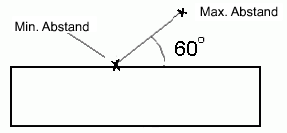
| Basierend auf Winkeln |
|
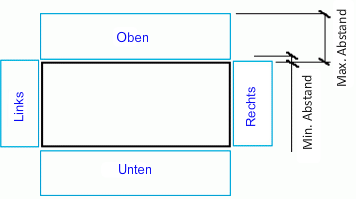
| Basierend auf Bereichen |
|
- Wählen Sie eine Anordnungsmethode aus der Liste. Klicken Sie zum Konfigurieren einer Anordnungsmethode auf Festlegen
 .
.
Ändern der Anordnungsmethode
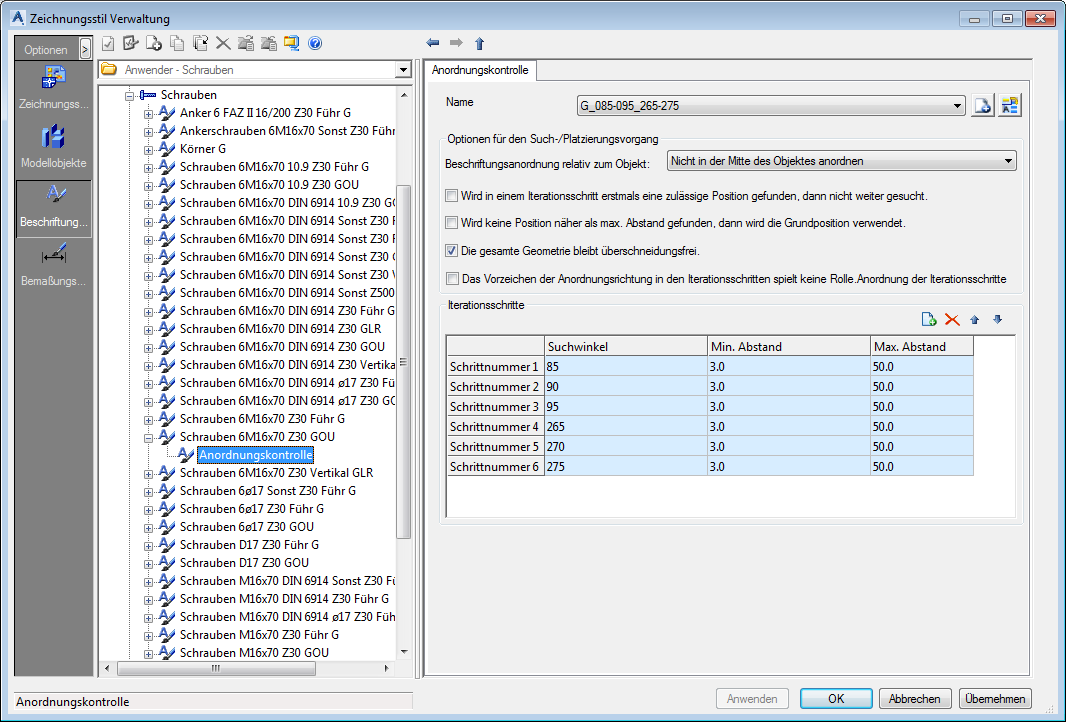
Abbildung 56: Platzierungsvorschrift
Wählen Sie aus der Liste eine Regel zum Platzieren von Beschriftungen. Die bestehenden Regeln können umbenannt und neue Regeln können hinzugefügt werden.
Die Namen der Regeln enthalten den gesuchten Winkelbereich.
| Schaltfläche | Funktion |
|
|
Definieren eines neuen Beschriftungstyps |
|
|
Umbenennen eines Beschriftungstyps |
Anordnung auf der Zeichnung
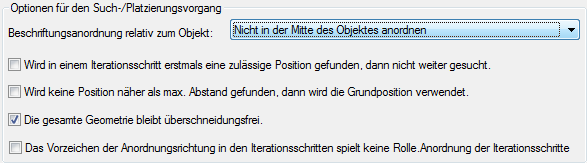
- Wenn in den sich wiederholenden Schritten eine akzeptierte Position gefunden wird, werden die folgenden Schritte nicht aktiviert. Dadurch kann zwar Zeit gespart werden, aber es ergibt sich daraus nicht immer eine optimale Position.
- Wenn im Bereich zwischen MinDistance und MaxDistance keine Position gefunden werden kann, wird die Basisposition ausgewählt (in der Regel die Objektmitte).
- Zeigen Sie die vollständige Detailansicht (global) für die Positionssuche oder nur das zu beschriftende lokale Objekt an.
- Das Vorzeichen der Bewegungsrichtung wird nicht berücksichtigt und daher sind weniger sich wiederholende Schritte erforderlich.
Beschriftungsanordnung relativ zum Objekt
Drei Optionen sind verfügbar:
| Schaltfläche | Funktion |
| Objektmitte, keine weiteren Schritte |
|
| Objektmitte, Schritte verwenden |
|
| Nicht in der Mitte des Objektes anordnen |
|
Verwalten von Iterationsschritten
Der Werkzeugkasten enthält alle erforderlichen Managementfunktionen:
| Schaltfläche | Funktion |

|
Hinzufügen eines Iterationsschritts |

|
Löschen des ausgewählten Iterationsschritts |

|
Verschieben des ausgewählten Iterationsschritts nach oben |

|
Verschieben des ausgewählten Iterationsschritts nach unten |
Legen Sie den Suchwinkel und den minimalen und maximalen Abstand für jeden Iterationsschritt fest.
Mit dieser Option wird die Richtung (der Winkel) für die Suche nach einer freien Position festgelegt. Diese Option hängt von den Systemeinstellungen in AutoCAD â (Menü Format - Einheiten - Richtung). 0 ° liegt per Vorgabe im Osten und wird gegen den Uhrzeigersinn gemessen.
Mit dieser Option wird der geringste zulässige Abstand vom Objekt festgelegt.
Mit dieser Option wird der größte zulässige Abstand vom Objekt festgelegt.