Details in Advance Steel können entsprechend den Regeln, die unter Einstellungen zum Auflösen von Zeichnungen festgelegt sind, in ihre einzelnen ACIS-Komponentenelemente aufgelöst werden.
Details in Advance Steel können entsprechend den Regeln, die unter Einstellungen zum Auflösen von Zeichnungen festgelegt sind, in ihre einzelnen ACIS-Komponentenelemente aufgelöst werden.
Ein Profil zum Auflösen von Zeichnungen definiert den Layer-Namen, die Farbe und den Linientyp, die für jeden Advance-Objekttyp verwendet werden sollen: Träger, Bleche, Schraubenlöcher usw. Diese Benutzerkonfiguration wird für die Wiederverwendung in zukünftigen Projekten gespeichert.
ACIS-Elemente, die Advance Steel-Objekten entsprechen, werden automatisch in angegebenen Layern gruppiert. Farbe, Linientyp und Linienstärke ändern sich automatisch gemäß den definierten Einstellungen.
Beim Auflösen von Zeichnungen wird für jedes Objekt oder Unterobjekt eine entsprechende Einstellung im aktuellen Profil gesucht. Wenn es keine Einstellung gibt, werden die Auflösungseinstellungen aus der Advance Steel-Kategorie verwendet.
Zum Auflösen von Advance Steel-Zeichnungen stehen zwei Verfahren zur Verfügung:
- Direkt in der Zeichnung: Mithilfe des AutoCAD-Auflösungswerkzeugs für die einzelnen Zeichnungen
- Im Dokumentenmanager: Mithilfe des Werkzeugs Stapelauflösung
Zugriff auf den Befehl
Multifunktionsleiste: Beschriftungen und Bemaßungen > Parametrische Ansichten: 
Befehlszeile: _AstM4CommExplodeDetail
Aktivieren der Zeichnungsauflösung
- Registerkarte
Beschriftungen und Bemaßungen
, Gruppe
Parametrische Ansichten
: Klicken Sie auf .
- Wählen Sie im Dialogfeld Detail Explode die Option Detail Explode aktivieren.
- Klicken Sie auf OK.
Das aktuelle Profil zur Zeichnungsauflösung ist aktiviert.
Steuern der Dateiversion für aufgelöste Details
- Registerkarte
Beschriftungen und Bemaßungen
, Gruppe
Parametrische Ansichten
: Klicken Sie auf .
- Wählen Sie im Dialogfeld Detail Explode die Option Detail Explode aktivieren.
- Wählen Sie aus der Dropdown-Liste Dateiversion für aufgelöste Details die gewünschte AutoCAD-Version.
Definieren des aktuellen Profils
- Registerkarte
Beschriftungen und Bemaßungen
, Gruppe
Parametrische Ansichten
: Klicken Sie auf .
- Wählen Sie im Dialogfeld Detail Explode die Option Detail Explode aktivieren.
- Wählen Sie das gewünschte Profil aus.
- Klicken Sie mit der rechten Maustaste und wählen Sie im Kontextmenü den Eintrag Als aktuelles Profil setzen.
- Klicken Sie auf OK.
Erstellen eines neuen Auflösungsprofils
- Registerkarte
Beschriftungen und Bemaßungen
, Gruppe
Parametrische Ansichten
: Klicken Sie auf .
- Wählen Sie im Dialogfeld Detail Explode die Option Detail Explode aktivieren.
- Wählen Sie auf der rechten Seite im Dialogfeld Detail Explode die Benutzergruppe.
- Klicken Sie im Werkzeugkasten auf Neu
 .
. - Geben Sie im Dialogfeld Neues Profil auf den Namen des Profils.
- Klicken Sie auf OK.
Das neue Profil wird in der Benutzergruppe angezeigt.
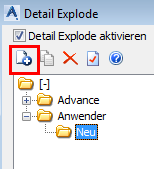
Hinzufügen einer neuen Auflösungseinstellung in einem Profil
- Registerkarte
Beschriftungen und Bemaßungen
, Gruppe
Parametrische Ansichten
: Klicken Sie auf .
- Wählen Sie im Dialogfeld Detail Explode die Option Detail Explode aktivieren.
- Wählen Sie auf der rechten Seite im Dialogfeld Detail Explode in der Benutzergruppe das Profil, dem Sie die neuen Auflösungseinstellungen hinzufügen möchten.
- Klicken Sie im Werkzeugkasten auf Neu .
- Wählen Sie im Dialogfeld Neue Explode-Einstellungen den Objekt-Untertyp, für den Sie Explode-Einstellungen definieren möchten. Zum Beispiel die Körper sichtbar unter Träger.
- Klicken Sie auf OK.
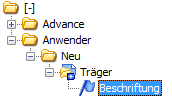
Auf der rechten Seite des Dialogfelds Detail Explode können Sie den Layer-Namen, die Farbe und den Linientyp konfigurieren, die für Träger, Bleche, Schraubenlöcher usw. verwendet werden sollen.
Löschen eines Details der Auflösungseinstellungen
- Registerkarte
Beschriftungen und Bemaßungen
, Gruppe
Parametrische Ansichten
: Klicken Sie auf .
- Wählen Sie im Dialogfeld Detail Explode die Option Detail Explode aktivieren.
- Wählen Sie auf der rechten Seite im Dialogfeld Detail Explode in der Benutzergruppe das Profil, das Sie löschen möchten.
- Klicken Sie im Werkzeugkasten auf Löschen
 .
.
Das Profil und alle zugehörigen Inhalte werden gelöscht.