In dieser Übung erstellen Sie einen 3D-Profilkörper mithilfe der vorhandenen vertikalen und horizontalen Geometrie. Sie ändern den 3D-Profilkörper im Knotenpunktbereich und experimentieren dann mit den Werkzeugen zur Neuerstellung von 3D-Profilkörperbereichen.
Erstellen eines 3D-Profilkörpers im Knotenpunktbereich
- Öffnen Sie die Datei Intersection-Edit-Corridor.dwg im Ordner der Zeichnungen für Übungslektionen.
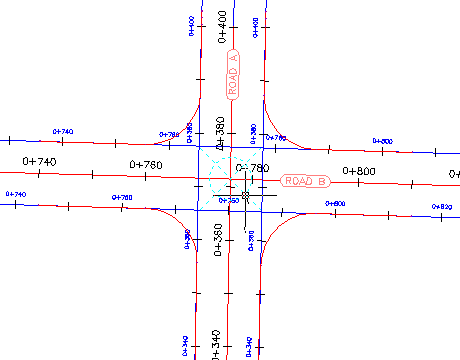
Diese Zeichnung enthält einen Knotenpunkt einer Primärstraße (Straße A) und einer Sekundärstraße (Straße B). Derzeit gibt es keine 3D-Profilkörper oder 3D-Profilkörperquerschnitte in der Zeichnung.
- Wählen Sie das Knotenpunktsymbol aus.
- Klicken Sie auf Registerkarte
 Finden.
 Das Dialogfeld Knotenpunkt-3D-Profilkörperbereiche wird angezeigt.
- Wählen Sie unter DGM für Böschungsfuß auswählen die Option Bestehendes Gelände.
- Klicken Sie unter Querschnittssatz anwenden auf Durchsuchen.
- Wählen Sie im Dialogfeld Datei mit Querschnittssatz auswählen den Ordner Assemblies.
- Wählen Sie die Datei _Autodesk (Metric) Assembly Sets.xml aus. Klicken Sie auf Öffnen.
- Klicken Sie auf Erneut erstellen.
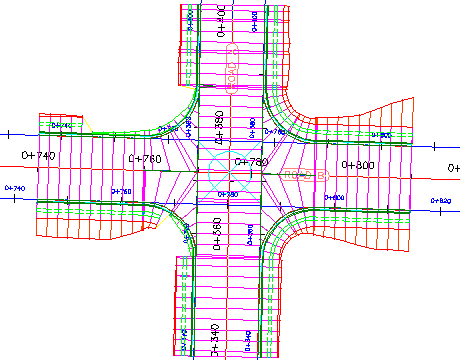
Ein 3D-Profilkörper wird im Knotenpunktbereich angezeigt.
Ändern der 3D-Profilkörper-Eigenschaften
- Erweitern Sie im Projektbrowser auf der Registerkarte Übersicht die Sammlungen 3D-Profilkörper und
 Knotenpunkte.
 Wenn eines der Objekte in diesen Sammlungen veraltet ist
 , klicken Sie mit der rechten Maustaste auf das Objekt, und wählen Sie Neu erstellen.
 - Wählen Sie den 3D-Profilkörper im Knotenpunktbereich aus.
- Wählen Sie den Griff
 aus, der sich am unteren Rand des Knotenpunkts befindet. Ziehen Sie den Griff nach unten. Klicken Sie, um den Griff weiter südlich zu platzieren.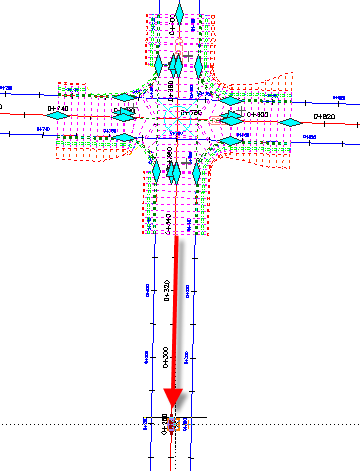
- Klicken Sie auf Finden.
- Klicken Sie im Dialogfeld 3D-Profilkörper-Eigenschaften auf die Registerkarte Parameter und dann auf
 Bereich aus Zeichnung auswählen.
 - Klicken Sie in der Zeichnung auf den unteren Rand des 3D-Profilkörpers.
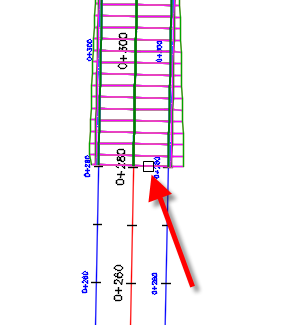
Der angegebene Bereich wird im Dialogfeld 3D-Profilkörper-Eigenschaften hervorgehoben.
- Klicken Sie in der markierten Zeile in der Spalte Frequenz auf
 .
. - Geben Sie im Dialogfeld Intervall für Querschnitte unter Querschnitt anwenden die folgenden Parameter an:
- An Tangenten: 10
- Entlang Bogen: An einem Intervall
- Bogen-Intervall: 5
- An Übergangsbogen: 5
- Entlang Längsschnittbogen: 5
- Klicken Sie zweimal auf OK.
- Klicken Sie im Dialogfeld 3D-Profilkörper-Eigenschaften - Neu erstellen auf 3D-Profilkörper neu erstellen.
Der 3D-Profilkörper wird neu erstellt. Der 3D-Profilkörper dehnt sich nach Süden aus. Die Querschnitte im erweiterten Bereich liegen weiter auseinander als die Knotenpunktbereiche.
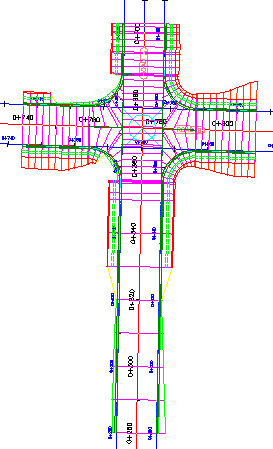
Neuerstellen der 3D-Profilkörperbereiche
- Wählen Sie das Knotenpunktsymbol aus.
- Klicken Sie auf Registerkarte Finden.
- Wählen Sie unter DGM für Böschungsfuß auswählen die Option Bestehendes Gelände.
- Klicken Sie im Dialogfeld Knotenpunkt-3D-Profilkörperbereiche unter Querschnittssatz anwenden auf Durchsuchen.
- Wählen Sie im Dialogfeld Datei mit Querschnittssatz auswählen den Ordner Assemblies.
- Wählen Sie die Datei _Autodesk (Metric) Assembly Sets.xml aus. Klicken Sie auf Öffnen.
Dies ist der Querschnittssatz, mit dem Sie den 3D-Profilkörper erstellt haben. Mit dem Dialogfeld Knotenpunkt-3D-Profilkörperbereiche können Sie jedoch einen anderen Querschnittssatz oder einzelne Querschnitte festlegen, mit denen Sie den 3D-Profilkörper erstellen.
- Klicken Sie auf Erneut erstellen.
Der 3D-Profilkörper wird neu erstellt. Beachten Sie, dass die Änderungen, die Sie an der Basislinie der Straße A vorgenommen haben, einschließlich der Querschnittsintervalle und Bereichs-Anfangsstation, auf die ursprünglichen Einstellungen zurückgesetzt wurden. Der Grund dafür ist die Neuerstellung des 3D-Profilkörpers mit den Parametern, die ursprünglich während des Knotenpunkterstellungsprozesses festgelegt wurden. Änderungen am 3D-Profilkörper im Knotenpunktbereich werden nicht beibehalten, wenn Sie den 3D-Profilkörper aus dem Knotenpunktobjekt neu erstellen.
Anmerkung:Auf 3D-Profilkörperbereiche, die sich außerhalb der Knotenpunktgrenzen befinden, wirkt sich der Befehl 3D-Profilkörperbereiche neu erstellen nicht aus.
Um mit der nächsten Übungslektion fortzufahren, gehen Sie zu Arbeiten mit Kreisverkehren.