In dieser Übung zeigen Sie einige der aus der Feldbuchdatei importierten Daten im Projektbrowser auf der Registerkarte Vermessung und in den Panoramaansichten an.
Sie wechseln außerdem zu den neu erstellten Netz- und Linienzugobjekten auf der AutoCAD Civil 3D-Registerkarte Übersicht und in der Zeichnung.
Anzeigen der Vermessungsdaten
- Erweitern Sie im Projektbrowser auf der Registerkarte Vermessung die Optionen VermessungsdatenbankenSurvey 1 NetzeSurvey Network 1, um die Sammlungen von Vermessungsdaten, einschließlich Festpunkte, Richtungen und Standpunkte anzuzeigen. Anmerkung:
Wenn Sie die Sammlung nicht erweitern können, klicken Sie mit der rechten Maustaste auf den Datenbanknamen, und wählen Sie Zum Bearbeiten öffnen aus.
- Klicken Sie zum Anzeigen der Festpunkte auf die Sammlung Festpunkte.
Die Festpunkte werden in der Listenansicht des Projektbrowsers angezeigt.
Anmerkung:Wenn der Projektbrowser fixiert ist, wird die Listenansicht vorgabemäßig im unteren Abschnitt des Projektbrowsers angezeigt.
- Wählen Sie zum Anzeigen der Standpunkte die Sammlung Standpunkte aus.
Die Standpunkte werden in der Listenansicht des Projektbrowsers angezeigt.
- Um Beobachtungen für einen Standpunkt anzuzeigen, klicken Sie mit der rechten Maustaste auf diesen, und wählen Sie dann Beobachtungen bearbeiten aus.
Die Ansicht Beobachtungs-Editor wird mit allen Beobachtungen für den ausgewählten Standpunkt angezeigt.
Anmerkung:Die Beobachtungen für den Standpunkt werden in der Zeichnung hervorgehoben.
- Klicken Sie auf
 , um den Beobachtungs-Editor zu schließen.
 - Wählen Sie zum Anzeigen der Linienzüge die Sammlung Linienzüge aus.
Die Linienzüge werden in der Listenansicht des Projektbrowsers angezeigt.
- Klicken Sie im Projektbrowser auf die Registerkarte Übersicht, und erweitern Sie die Sammlung Vermessung, um die Sammlungen der Vermessungsnetze und Linienzüge anzuzeigen.
Hierbei handelt es sich um die Sammlungen für die Vermessungsnetz- und Linienzug-Zeichnungsobjekte, im Gegensatz zu den Daten der Vermessungsdatenbank, die auf der Registerkarte Vermessung angezeigt werden.
In dieser Übung wird die Datei Survey-3.dwg verwendet, die Sie in der vorherigen Übung im Ordner My Civil 3D Tutorial Data gespeichert haben. Wenn Sie dies nicht gemacht haben, können Sie die Kopie von Survey-3.dwg verwenden, die sich im Ordner der Zeichnungen für Übungslektionen befindet. Sie erhalten jedoch in diesem Fall doppelte Objekte beim Aktualisieren der Vermessungsdaten.
Wechseln zu den Vermessungsdaten
- Erweitern Sie zum Anzeigen eines Linienzugs in der Zeichnung auf der Registerkarte Übersicht die Sammlung Linienzüge, klicken Sie mit der rechten Maustaste auf den Namen des Linienzugs, z. B. BLDG1, und klicken Sie auf Zoom auf.
Die Zeichnung wird auf den ausgewählten Linienzug gezoomt.
- Wählen Sie in der Zeichnung den Linienzug aus, auf den Sie gezoomt haben. Klicken Sie mit der rechten Maustaste. Klicken Sie auf Vermessungsdaten suchen.
Der Projektbrowser wechselt zur Registerkarte Vermessung, auf der der Linienzug ausgewählt ist. Die Vermessungsdaten des Linienzugs werden im Linienzüge-Editor angezeigt.
Anmerkung:Wenn Sie die Datei Survey-3.dwg im Ordner mit den Zeichnungen für Übungslektionen verwenden, werden Sie benachrichtigt, dass die zugehörige Vermessungsdatenbank nicht verfügbar ist. Klicken Sie auf OK.
- Platzieren Sie den Cursor im Zeichnungsfenster über eine der Vermessungsnetzkomponenten, die von BLDG1 ausgehen. Beachten Sie, dass die Eigenschaften des Netzobjekts in der QuickInfo angezeigt werden.
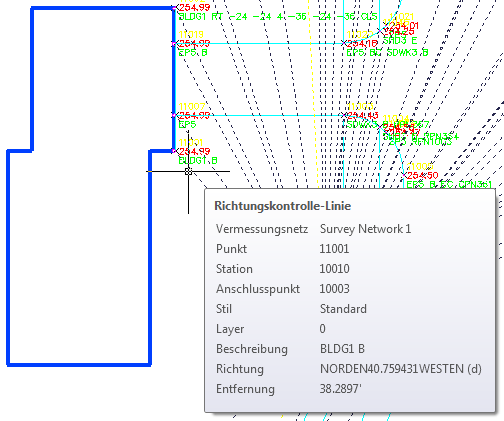
- Klicken Sie mit der rechten Maustaste auf das Netzobjekt. Klicken Sie auf Vermessungsnetz suchen.
Im Projektbrowser auf der Registerkarte Vermessung ist das Vermessungsnetz ausgewählt. Die Vermessungsdaten des Vermessungsnetzes werden in der Listenansicht angezeigt.
- Halten Sie die Taste Strg gedrückt, und klicken Sie dabei auf eine Komponente des Vermessungsnetzes, wie im Bild oben zu sehen. Klicken Sie mit der rechten Maustaste. Klicken Sie auf Vermessungsdaten suchen.
Der zugehörige Standpunkt wird im Beobachtungs-Editor hervorgehoben.
- Klicken Sie auf , um die Ansicht Beobachtungs-Editor zu verlassen.
Eine Fortsetzung dieser Übungslektion finden Sie unter Übung 2: Bearbeiten eines Linienzugs.